🧭 Zapret VPN: как купить и подключить — гайд для новичка
О чём заметка
Как начать пользоваться VPN через бота @zapretvpns_bot: оплатить, получить ссылку, добавить её в приложение и включить. Статья разбита на части — читать подряд не обязательно, нужный раздел найдёте в навигации. Непонятное слово — в словаре «Что есть что». Скриншоты, цены и состав тарифов сверены с ботом 15 октября 2026 года; актуальные цены бот всегда показывает при покупке.
Простыми словами
VPN — это приложение на телефоне или компьютере, через которое заблокированные сайты и приложения снова открываются. Вы платите в Telegram-боте, бот даёт одну ссылку, вы вставляете её в приложение и нажимаете «Подключить». Всё остальное в статье — подробности и ответы на вопросы. Don’t read Russian? — guide in English.
Для VPN код из Zapret GUI (Zapret 2) не нужен
VPN и программа Zapret GUI для Windows — две разные вещи. Чтобы подключить VPN, ничего из программы в бот отправлять не надо: только баланс → тариф → ссылка → приложение.
Код из Zapret GUI нужен лишь тем, кто хочет премиальное оформление самой программы на Windows. Его отправляют после покупки тарифа, и это необязательно — подробно в последней части.
Навигация
Что вы хотите сделать
| Хочу | Куда идти |
|---|---|
| подключить VPN на телефон или компьютер | Часть 1: четыре шага — от оплаты до работающего VPN |
| узнать, сколько стоит и какой тариф брать | Тарифы и цены |
| настроить Android по картинкам | VPN на Android: ZapretKVN по шагам |
| найти приложение для своего устройства | Приложения для VPN |
| чтобы работал только Telegram | Только Telegram |
| VPN для игр или выбрать протокол | Какой VPN выбрать |
| VPN не работает | Если не работает |
| понять, что показывает страница состояния серверов | Что показывает status.zapret.moe |
| надо ли настраивать Telegram, когда включён VPN | Telegram при включённом VPN — нет |
| сколько устройств можно подключить | Сколько устройств — все свои |
| спросить человека, в том числе в личке | Где спросить и получить помощь |
| продлить, повысить тариф, вернуть деньги | Продление, повышение, возврат |
| посмотреть подписку, платежи и ссылки с QR-кодом в браузере | Личный кабинет на сайте |
| премиальное оформление программы Zapret GUI | Premium для Zapret GUI — необязательно |
| понять, что значит слово (подписка, ключ, VLESS, AWG…) | 📘 Что есть что — коротко обо всём и словарь |
| найти любую другую инструкцию | 📚 Все инструкции — оглавление всех статей |
Оглавление
Начало
Часть 1. VPN за четыре шага
- Шаг 1. Пополните баланс
- Шаг 2. Купите тариф
- Шаг 3. Получите подписку в боте
- Шаг 4. Добавьте подписку в приложение и включите VPN
- Готово. Что дальше
Часть 2. Справочник
- Карта бота
- Что есть что: шесть похожих названий
- Тарифы и цены
- Продление, повышение, возврат
- Подписка, ключи и серверы
- Какой VPN выбрать
- Только Telegram
- Если не работает
- Где спросить и получить помощь
Часть 3. Необязательно
Если коротко: что скачать и сколько стоит
Нужен VPN, чтобы работали YouTube, Telegram, Instagram и всё остальное? Купите в боте тариф 💎 Vless MAX — 199 ₽ в месяц: в нём 15 серверов вместо 2 — если один заблокируют или он перегружен, есть куда переключиться, — и все прокси для Telegram. Самый дешёвый VPN — ⚡ MasterVless за 99 ₽ в месяц, попробовать его можно за 9 ₽ на день. Дальше поставьте одно приложение:
| У вас | Скачайте | Что взять в боте | Пошагово |
|---|---|---|---|
| 🤖 Android | ZapretKVN, файл …-arm64-v8a.apk | Xray-подписку | инструкция со скриншотами |
| 🍏 iPhone, iPad | Clash Mi | Mihomo-подписку | приложения для iPhone |
| 🖥 Windows | Zapret KVN | Xray-подписку | приложения для Windows |
| 💻 Mac, Linux | Clash Verge Rev | Mihomo-подписку | приложения для Mac и Linux |
| ✈️ Telegram (Android, Windows) | ZaStoGram — наш Telegram, работает и без VPN | ничего, он бесплатный | что это |
Программа Zapret GUI для этого не нужна, и код из неё отправлять не надо.
TL;DR
- Порядок для VPN: пополнить баланс → купить тариф → получить в боте ссылку-подписку → вставить её в приложение → включить. Больше ничего не нужно.
- Код из Zapret GUI для VPN не нужен. Он только для оформления программы Zapret GUI на Windows и делается по желанию, после покупки тарифа.
- Какой тариф брать: по умолчанию 💎 Vless MAX (199 ₽ в месяц) — 15 серверов и все прокси для Telegram. Подешевле — ⚡ MasterVless (99 ₽), самый полный — 👑 Vless ULTRA (249 ₽). Попробовать — MasterVless на 1 день за 9 ₽.
- Приложение: Android и Windows — ZapretKVN и Xray-подписка; iPhone и Mac — Clash Mi или Clash Verge Rev и Mihomo-подписка.
- Бот нужен в начале и при продлении. Новые серверы приходят по той же ссылке, когда приложение обновляет подписку (ZapretKVN для Android делает это сам: с версии 0.5.5 раз в сутки, с 0.5.15 — как выбрано в «Настройки» → «Автообновление подписок»: раз в сутки, каждые 12 или 6 часов или только вручную).
- Hysteria 2 — такой же VPN для всего интернета, а не только для игр: на плохой и мобильной сети и в играх она быстрее. Если ничего не подключается — AWG 3.0 в AmneziaVPN 5.0.0.5 или новее.
- Для Telegram — наш клиент ZaStoGram: обходит блокировку сам, даже без VPN.
Три слова, которые нужны с самого начала
Приложение (клиент) — программа на телефоне или компьютере, которая включает VPN.
Подписка — постоянная ссылка вида
https://…, из которой приложение берёт свежий список серверов.Протокол — способ, которым приложение разговаривает с сервером. Названия вроде VLESS, Hysteria 2 и AWG — это протоколы. Новичку выбирать между ними не нужно: бот сам скажет, что поставить.
Остальные слова — в словаре «Что есть что».
Часть 1. VPN за четыре шага
Кнопок в боте много, но для старта нужны четыре действия. Займёт это минут десять. Понадобятся телефон или компьютер, банковское приложение с оплатой по СБП и Telegram.
flowchart LR
    A[💰 Деньги] --> B[Баланс в боте]
    B --> C[Тариф]
    C --> D[Подписка — ссылка]
    D --> E[Приложение]
    E --> F[🌐 VPN работает]
| Шаг | Где | Что нажать | Что получите |
|---|---|---|---|
| 1. Пополнить баланс | бот | «💳 Подписка и баланс» → «💰 Пополнить» → сумма → оплата по СБП | деньги на счёте в боте |
| 2. Купить тариф | бот | там же «🛒 Купить / продлить» → тариф → срок → подтвердить | активную подписку |
| 3. Взять подписку | бот | «🚀 Подключить устройство» → «🌐 Весь интернет (VPN)» → своё устройство → кнопка подписки | ссылку https://… |
| 4. Добавить в приложение | приложение | вставить ссылку → включить | работающий VPN |
Шаг 1. Пополните баланс
Деньги не уходят сразу «за VPN». Сначала они попадают на ваш счёт в боте — баланс, — а уже с него вы покупаете тариф. Так автопродление и повышение тарифа работают без повторной оплаты.
По порядку:
- Откройте бота @zapretvpns_bot и нажмите «Запустить» (или отправьте
/start). - Нажмите «💳 Подписка и баланс» — откроется экран с вашим тарифом и балансом.
- Нажмите «💰 Пополнить».
- Выберите сумму кнопкой (200, 300, 500, 1000, 2000 или 5000 ₽) или напишите её цифрами, например
199— ровно на месяц Vless MAX. - Бот предложит два варианта оплаты. Обычная кнопка вида «💳 Pally 199₽» — на баланс придёт ровно эта сумма, комиссию платит проект. Кнопка «💝 … (N ₽ + донат)» — то же самое плюс добровольная поддержка проекта.
- Сообщение сразу сменится на «⏳ Создаём счёт…» — бот запрашивает счёт у платёжной системы. Через пару секунд в этом же сообщении появится кнопка со ссылкой на оплату. Откройте её и оплатите через СБП в приложении своего банка.
- Вернитесь в бот: деньги зачислятся сами через несколько секунд. Если за минуту баланс не изменился — нажмите «🔄 Проверить оплату»: карточка сменится на «🔄 Проверяем оплату…», а через несколько секунд в ней же появится ответ — оплата получена, ещё обрабатывается или не оплачена. О зачислении бот пришлёт отдельное сообщение.
Так выглядит экран «💳 Подписка и баланс»:
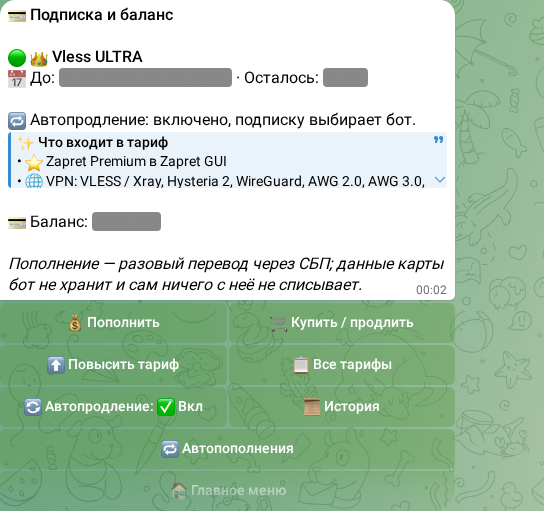
На нём видно, какой у вас тариф и до какого числа он действует, включено ли автопродление, что входит в тариф («✨ Что входит в тариф») и сколько денег на балансе.
| Что | Как |
|---|---|
| Сумма за раз | от 10 до 100 000 ₽ |
| Способ | СБП (Система быстрых платежей) — из приложения любого банка |
| Комиссия | обычная оплата — без комиссии, её покрывает проект. Кнопка «💝 … (N ₽ + донат)» добавляет 7,4 % + 2 ₽ — это добровольная поддержка; на баланс в обоих случаях придёт ровно N ₽ |
| Карта | бот её не хранит и без вашего платежа ничего не списывает; исключение — автопополнения, если вы сами их включите («🔁 Автопополнения») |
Шаг 2. Купите тариф
- На том же экране нажмите «🛒 Купить / продлить».
- Бот покажет все тарифы сразу: что в каждый входит и сколько стоят день, месяц и год. Если не знаете, что выбрать, — 💎 Vless MAX.
- Нажмите кнопку тарифа внизу — откроется выбор срока.
- Выберите срок. Значок ✅ на кнопке — денег хватает, 💸 — нужно пополнить баланс.
- Подтвердите покупку. Деньги спишутся только после подтверждения.
- Бот напишет «✅ Подписка успешно оформлена!» и под итогом покупки — «Что дальше»: зелёная кнопка «🚀 Подключить устройство» ведёт прямо к шагу 3, а «💬 Поддержка» — туда, где задают вопросы. Если в тарифе есть личная поддержка (с 🚀 MasterVless Plus, значит и в 💎 Vless MAX), бот скажет об этом там же.
Экран выбора тарифа. Каждый следующий тариф включает всё из предыдущего, поэтому у него перечислено только новое («Всё из тарифа …, плюс:»):
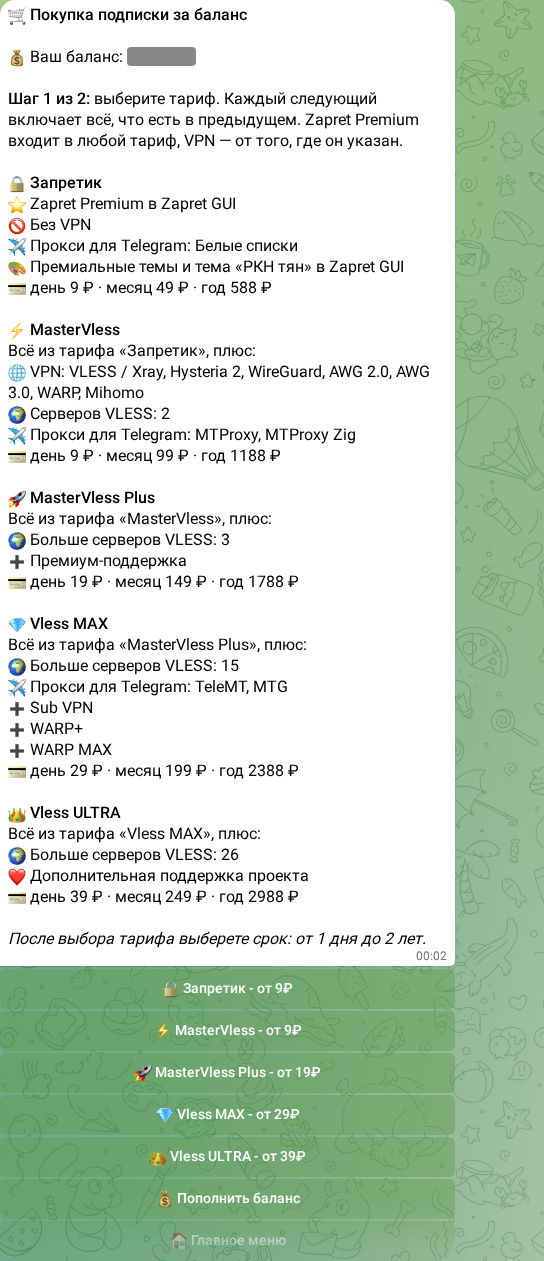
| Строка у тарифа | Что значит |
|---|---|
| 🌐 VPN: … | какие протоколы открывает тариф |
| 🚫 Без VPN | в тарифе нет VPN — это 🔒 Запретик, для VPN он не подходит |
| 🌍 Серверов VLESS | сколько серверов будет доступно |
| ✈️ Прокси для Telegram | какие прокси добавляются |
| ⭐ Zapret Premium в Zapret GUI | оформление для программы Zapret GUI — есть во всех тарифах, для VPN значения не имеет |
| 💳 день · месяц · год | цены за основные сроки |
Экран выбора срока:
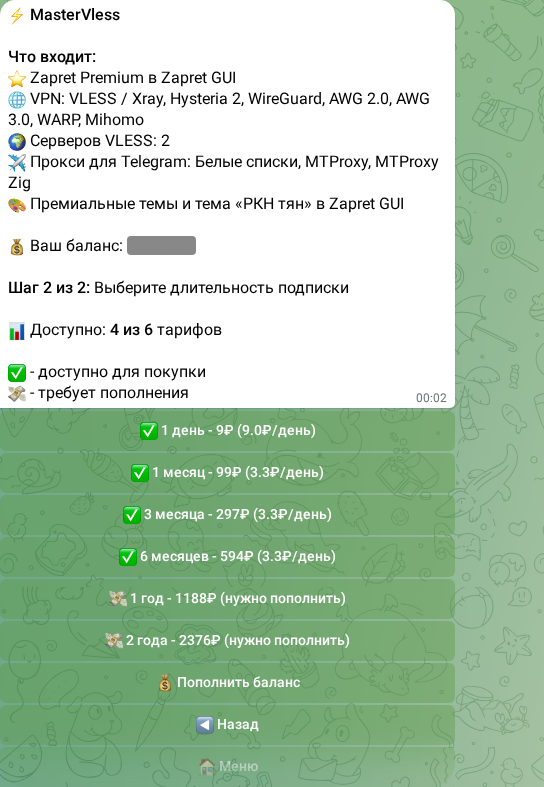
Все тарифы с ценами на любой срок — в разделе Тарифы и цены.
Шаг 3. Получите подписку в боте
Проще всего не выбирать протокол самому, а нажать в главном меню бота зелёную кнопку «🚀 Подключить устройство». Мастер задаст два вопроса и выдаст одно проверенное сочетание приложения и ссылки.
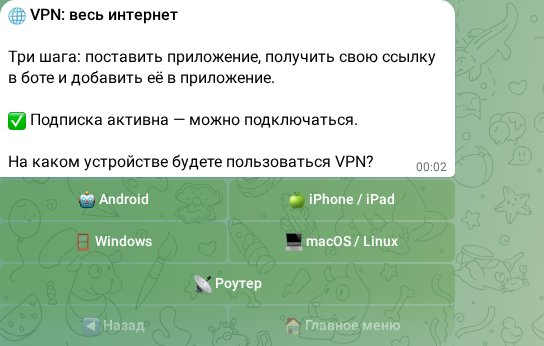
Вопрос 1: что нужно. Нажмите «🌐 Весь интернет (VPN)». Вариант «✈️ Только Telegram» — прокси прямо в Telegram, без отдельных приложений (о нём ниже).
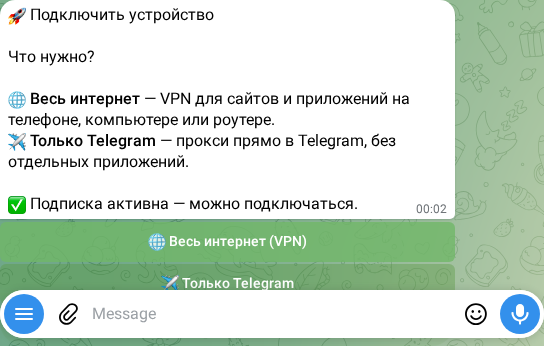
Вопрос 2: какое устройство. От ответа зависит, какое приложение и какую подписку посоветует бот:
Ответ: три шага для вашего устройства. Например, для Android бот советует поставить ZapretKVN, взять Xray-подписку и добавить её в приложение. Ниже — запасные варианты, а зелёная кнопка под сообщением сразу выдаёт нужную подписку:
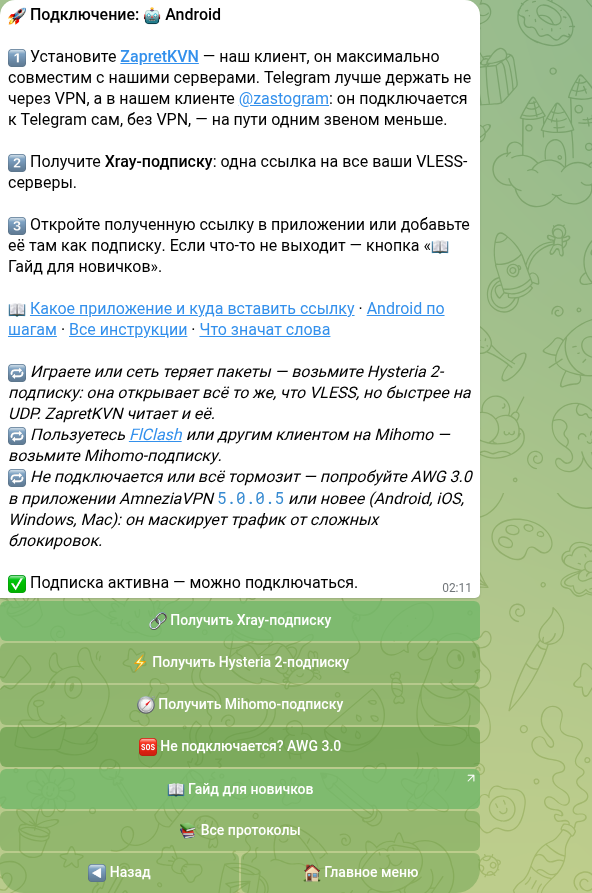
Что советует мастер для каждого устройства:
| Устройство | Приложение | Что взять в боте | Если не подошло | Другие приложения |
|---|---|---|---|---|
| 🤖 Android | ZapretKVN | Xray-подписку | Hysteria 2, Mihomo-подписку | v2rayNG, Happ, FlClash, Clash Mi, AmneziaVPN |
| 🖥 Windows | Zapret KVN | Xray-подписку | Hysteria 2, Mihomo-подписку | v2rayN, Happ, Clash Verge Rev, AmneziaVPN |
| 🍏 iPhone / iPad | Clash Mi | Mihomo-подписку | WireGuard | Happ, V2RayTun, AmneziaVPN, WireGuard |
| 💻 macOS / Linux | Clash Verge Rev | Mihomo-подписку | Xray-подписку, Hysteria 2 | Happ, V2Box, Throne, AmneziaVPN |
| 📡 Роутер | прошивка с WireGuard | WireGuard-конфиг | AWG 2.0, если роутер поддерживает AmneziaWG; AWG 3.0 — если прошивка знает третье поколение | — |
На всех устройствах, кроме роутера, при «не подключается» мастер советует AWG 3.0 в AmneziaVPN 5.0.0.5 или новее. Какую ссылку читает каждое приложение — в заметке Приложения для VPN.
Карточка подписки. После нажатия «🔗 Получить Xray-подписку» бот присылает карточку. Ссылка на скриншоте закрашена: у каждого она своя.
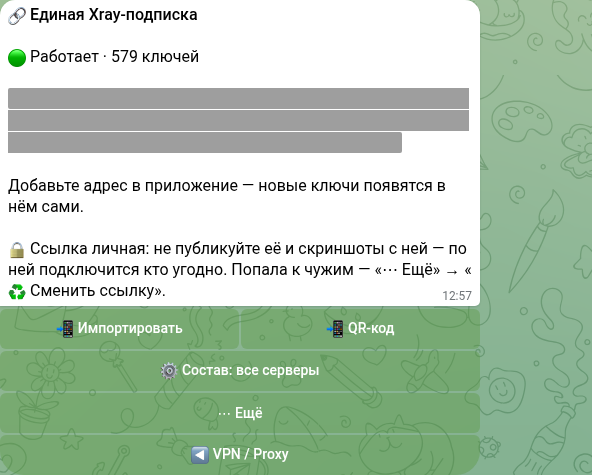
| Кнопка или строка | Что делает |
|---|---|
адрес https://… | нажмите на него — Telegram скопирует ссылку; это всё, что нужно для шага 4 |
| 📲 Импортировать | страница с кнопкой «🌐 Открыть URL» (долгое нажатие на неё — «Копировать») и QR-кодом |
| 📲 QR-код | код для другого устройства: бот открыт на компьютере, а подписку добавляете в телефон |
| ⚙️ Состав | какие серверы попадут в подписку: рекомендуемый набор (до 8 ключей на 4 узлах — с него выбор и начинается при включении), только те, где вы уже создали ключи, выбранные или все серверы тарифа |
| ⋯ Ещё → ♻️ Сменить ссылку | новая ссылка вместо утёкшей; старая перестанет работать. Сами ключи при этом не меняются |
| 🟢 Работает · N ключей | подписка в порядке, в ней сейчас N ключей |
Подписка и ключи — только для вас
По ссылке подписки, по любому ключу и по файлу «Ключи выбранного сервера» кто угодно сможет пользоваться вашим VPN. Не публикуйте их в чатах, даже в чате поддержки, и не показывайте на скриншотах: на снимке карточки подписки видна сама ссылка. Если уже выложили — что делать.
Шаг 4. Добавьте подписку в приложение и включите VPN
Куда вставлять ссылку, зависит от приложения:
| Приложение | Куда вставить | Подробно |
|---|---|---|
| ZapretKVN (Android) | «Серверы» → «Ссылка» → вставить → «Загрузить preview» → «Один профиль-группа» | по шагам со скриншотами |
| Zapret KVN (Windows), v2rayN | добавить подписку по ссылке, обновить подписки | v2rayN со скриншотами |
| Clash Mi, Clash Verge Rev, FlClash | «Профили» → добавить по ссылке | по приложениям |
| Happ, V2RayTun | «+» → вставить из буфера обмена | по приложениям |
Дальше:
- Откройте приложение и выберите добавленную подписку.
- Если серверов в списке нет, обновите подписку (обычно значок круговой стрелки или пункт «Обновить»).
- Нажмите большую кнопку подключения.
- Android и iPhone при первом включении спросят разрешение на VPN — разрешите.
- Проверьте: с включённым VPN откройте YouTube или сайт, который без него не открывается.
- В Zapret KVN на Windows выберите режим: «VPN (TUN)» — через VPN идёт весь компьютер, «Прокси» — только программы, которые берут системный прокси. Не знаете, что выбрать, — берите «VPN (TUN)» (чем они отличаются).
- В ZapretKVN на Android через VPN идут только отмеченные приложения: проверьте список во вкладке «Маршруты» → «Выбрать приложения» (подробно).
Значок ключа или надпись «VPN» в строке состояния телефона значит, что соединение есть.
Готово. Что дальше
- В бот заходить не нужно до конца подписки. Подписка — это ссылка на список ваших серверов, а не сами серверы: появился новый сервер или сменился адрес старого — приложение узнает об этом при обновлении подписки. Многие приложения обновляют её сами; ZapretKVN для Android — раз в сутки с версии 0.5.5, а с 0.5.15 так часто, как выбрано в «Настройки» → «Автообновление подписок»; вручную — «Серверы» → «Сменить» → «⋮» → «Обновить (без кэша)».
- Продлить — пополнить баланс и включить автопродление или купить срок заново; ссылка остаётся той же. Подробно — в продлении.
- Новый телефон или потерялась ссылка. Подписка живёт в вашем аккаунте бота, а не в приложении. На новом устройстве нажмите «🚀 Подключить устройство» и добавьте ту же подписку заново. Привязки к железу нет, старое устройство отключать не обязательно.
- Ссылка попала в чужие руки — «⋯ Ещё» → «♻️ Сменить ссылку», затем обновите её во всех своих приложениях.
- Вопросы — в боте: «💬 Поддержка» → «🎫 Создать тикет» — с любого тарифа. В 🚀 MasterVless Plus, 💎 Vless MAX и 👑 Vless ULTRA там же есть «Поддержка Premium»: группа поддержки и личные контакты сотрудников. Подробно — где спросить.
- Что-то перестало работать — сначала посмотрите status.zapret.moe: если у вашего сервера там «Перебои», просто переключитесь на другой. Как читать страницу — ниже.
Часть 2. Справочник
Разделы ниже читать не обязательно — сюда стоит заглянуть, если появился вопрос.
Карта бота: что за какой кнопкой
Так выглядит главный экран бота. Сверху — ваша подписка, срок и баланс, ниже — кнопки разделов:
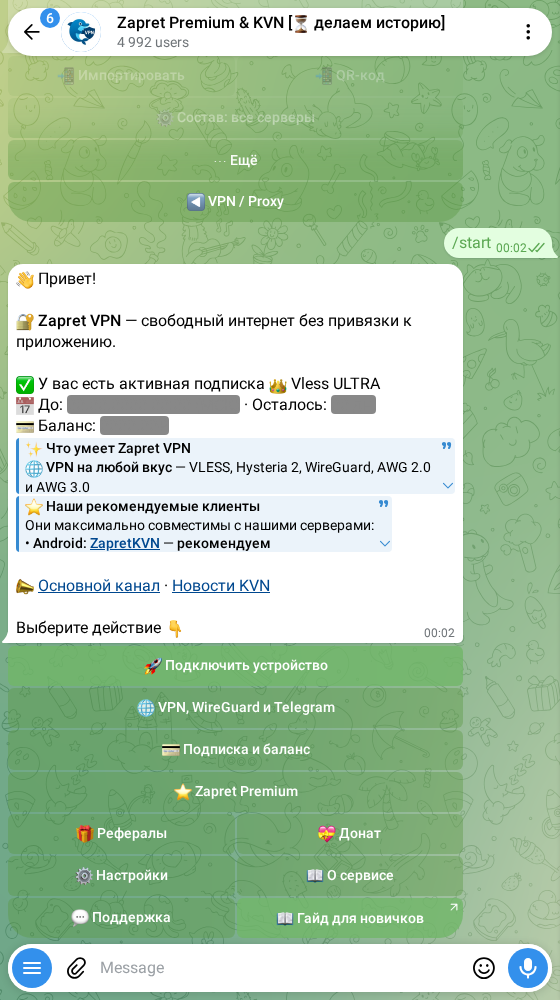
| Кнопка | Что внутри | Когда нужна |
|---|---|---|
| 🚀 Подключить устройство | мастер: спросит устройство и выдаст подходящую подписку | при первом подключении и на новом устройстве |
| 🌐 VPN, WireGuard и Telegram | все протоколы по отдельности и прокси для Telegram | если хотите выбрать протокол или сервер сами |
| 💳 Подписка и баланс | срок подписки, баланс, покупка, автопродление, история, вход в личный кабинет на сайте | оплатить и продлить |
| ⭐ Zapret Premium | оформление программы Zapret GUI на Windows | только если пользуетесь Zapret GUI; для VPN не нужна |
| 🎁 Рефералы | ваша ссылка-приглашение и бонусы за друзей | по желанию |
| 💝 Донат | добровольная поддержка проекта, на баланс не зачисляется | по желанию |
| ⚙️ Настройки | язык бота («🌐 Язык / Language», или команда /language) и передача подписки другому человеку | редко |
| 📖 О сервисе | правила, приватность, чем Zapret отличается от VPN | один раз прочитать |
| 💬 Поддержка | обращение в поддержку | если что-то не работает |
| 📖 Гайд для новичков | эта статья | — |
Зелёные кнопки — «🚀 Подключить устройство» и «📖 Гайд для новичков» — два главных шага для новичка.
Что есть что: шесть похожих названий
Все термины проекта — продукты, подписки, протоколы, сетевые слова — собраны в словаре «Что есть что»; ниже — только продукты.
У проекта несколько продуктов с похожими именами. Отсюда и путаница «сначала код, потом VPN»: это разные продукты.
| Название | Что это | Где работает | Нужно для VPN? |
|---|---|---|---|
| Zapret VPN | настоящий VPN на серверах проекта | телефон, компьютер, роутер | это и есть VPN; тарифы от ⚡ MasterVless |
| Бот @zapretvpns_bot | касса и выдача ссылок | Telegram | да |
| ZapretKVN / Zapret KVN | наше приложение для включения VPN | Android, Windows | да (или другое приложение) |
| ZaStoGram | наш Telegram со встроенным обходом блокировки | Android, Windows | нет, работает и без VPN |
| Zapret GUI (программа на базе Zapret 2) | бесплатно обходит блокировки без VPN | Windows | нет |
| Zapret Premium | премиальное оформление программы Zapret GUI | Windows | нет; входит в любой тариф |
Zapret VPN: настоящий VPN
Устройство шифрует весь трафик и отправляет его на сервер проекта, а сервер уже ходит в интернет от своего имени. Провайдер видит одно зашифрованное соединение и не знает, какие сайты вы открываете.
У VPN три преимущества перед программой Zapret GUI:
- работает на любом устройстве — телефоне, компьютере, роутере, приставке;
- открывает вообще всё, а не только отдельные сайты;
- даёт зарубежный адрес — это нужно сервисам, которые сами не пускают пользователей из России.
ZapretKVN: приложение для VPN
Наш клиент — ZapretKVN для Android и Zapret KVN для Windows. Подписки бота работают в любом совместимом приложении, но ZapretKVN лучше всего подходит под серверы проекта. Как настроить его на телефоне — в пошаговой инструкции для Android.
ZaStoGram: Telegram без VPN
ZaStoGram — наш клиент Telegram для Android и Windows. Внутри те же чаты и аккаунты, что в обычном Telegram, но он сам обходит блокировку через официальные веб-шлюзы Telegram и в большинстве сетей работает без VPN. Прокси из бота работают в нём стабильнее всего. Подробнее — в инструкции для Android.
Zapret GUI: обход без VPN
Провайдер в России пропускает ваш трафик через систему фильтрации — ТСПУ (Технические Средства Противодействия Угрозам). Она смотрит на первые пакеты каждого соединения, узнаёт по ним сайт и обрывает или замедляет соединение с запрещённым сайтом.
Программа Zapret GUI изменяет эти первые пакеты так, чтобы фильтр не смог их распознать. Сам трафик при этом идёт напрямую к сайту, без чужого сервера. Поэтому программа бесплатна: у проекта нет расходов на серверы для неё. Работает она только на Windows и только для отдельных сайтов — YouTube, Discord и подобных.
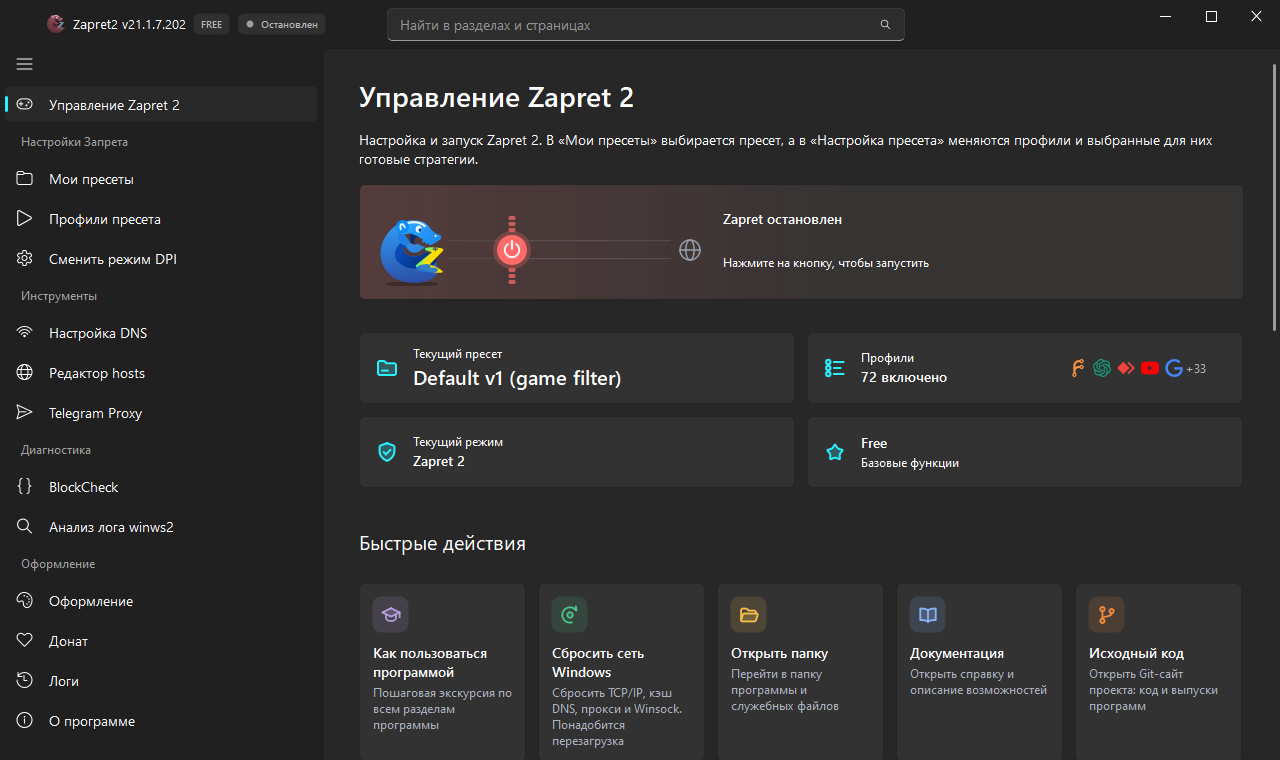
Подробно о программе — в заметке о Zapret 2, скачать её можно по инструкции.
Zapret Premium: оформление программы
Premium не меняет работу обхода блокировок и к VPN отношения не имеет. Он открывает в программе Zapret GUI фоны «AMOLED — чёрный» и «РКН Тян», новогодние гирлянду и снежинки и плашку Premium. Входит в любой тариф бота. Как включить — в последней части.
Тарифы и цены
Что даёт каждый тариф
Каждый следующий тариф включает всё из предыдущего и добавляет своё.
| Тариф | VPN | Серверов VLESS | Прокси для Telegram | Ещё |
|---|---|---|---|---|
| 🔒 Запретик | ❌ | — | «Белые списки» | только Premium для Zapret GUI |
| ⚡ MasterVless | ✅ все протоколы | 2 | + MTProxy, MTProxy Zig | — |
| 🚀 MasterVless Plus | ✅ | 3 | — | премиум-поддержка: отдельная группа и контакты сотрудников |
| 💎 Vless MAX — советуем | ✅ | 15 | + TeleMT, MTG | WARP+, WARP MAX, Sub VPN (каталог сторонних VPN-подписок) |
| 👑 Vless ULTRA | ✅ | 26 | — | самый полный: всё из Vless MAX, больше всего серверов и поддержка проекта |
Premium для программы Zapret GUI есть во всех тарифах. Число серверов — на 15 октября 2026 года; при покупке бот показывает текущее.
Цены на все сроки
| Тариф | 1 день | 1 месяц | 3 месяца | 6 месяцев | 1 год | 2 года |
|---|---|---|---|---|---|---|
| 🔒 Запретик | 9 ₽ | 49 ₽ | 147 ₽ | 294 ₽ | 588 ₽ | 1176 ₽ |
| ⚡ MasterVless | 9 ₽ | 99 ₽ | 297 ₽ | 594 ₽ | 1188 ₽ | 2376 ₽ |
| 🚀 MasterVless Plus | 19 ₽ | 149 ₽ | 447 ₽ | 894 ₽ | 1788 ₽ | 3576 ₽ |
| 💎 Vless MAX | 29 ₽ | 199 ₽ | 597 ₽ | 1194 ₽ | 2388 ₽ | 4776 ₽ |
| 👑 Vless ULTRA | 39 ₽ | 249 ₽ | 747 ₽ | 1494 ₽ | 2988 ₽ | 5976 ₽ |
Длинный срок стоит столько же, сколько месяцы по отдельности: скидки за срок нет, зато не нужно помнить о продлении. Месяц в боте — 30 дней, год — 365.
Какой тариф взять
| Мне нужно | Тариф |
|---|---|
| VPN для телефона и компьютера — если не знаете, что выбрать | 💎 Vless MAX |
| VPN подешевле, 2 сервера | ⚡ MasterVless |
| VPN подешевле, 3 сервера и премиум-поддержка | 🚀 MasterVless Plus |
| всё, что есть в боте: 26 серверов, и поддержать проект | 👑 Vless ULTRA |
| VPN на пробу | ⚡ MasterVless на 1 день — 9 ₽ |
| только Telegram, и сеть пускает лишь «белые списки» | 🔒 Запретик |
| только оформление для программы Zapret GUI, VPN не нужен | 🔒 Запретик |
Vless ULTRA — самый топовый?
Да: 👑 Vless ULTRA включает всё из остальных тарифов и больше всего серверов (26 против 15 у Vless MAX). Отличие от MAX — только число серверов; новых протоколов и прокси ULTRA не добавляет. По умолчанию советуем 💎 Vless MAX: 15 серверов хватает с запасом, и в нём есть все прокси для Telegram. ⚡ MasterVless дешевле и даёт те же протоколы, но серверов в нём только два: если оба окажутся заблокированы или перегружены, переключиться будет некуда.
Значки на кнопках бота
| Значок | Что значит |
|---|---|
| 🔒 | функция есть, но не входит в ваш тариф; при нажатии бот покажет, какой тариф её открывает и сколько стоит |
| ⚠️ | функция входит в тариф, но сейчас недоступна (сервер временно не отвечает) или устарела, и бот предлагает замену — при нажатии он объяснит |
| ⛔ | временная блокировка; причину бот покажет при нажатии |
| 🚧 | сервер работает, но его вход сейчас не открывается из части российских сетей |
Продление, повышение, возврат
Всё — в разделе «💳 Подписка и баланс».
| Что нужно | Как сделать |
|---|---|
| Продлевать автоматически | «🔄 Автопродление: ✅ Вкл» (кнопка видна при активной подписке) — спишет с баланса в 00:00 по Москве, когда срок подходит к концу. Держите на балансе сумму на следующий период |
| Выключить автопродление | та же кнопка; оплаченный срок сохранится |
| Выбрать, какую подписку продлевать | «🎯 Что автопродлевать» (если подписок несколько) |
| Перейти на тариф выше | «⬆️ Повысить тариф» — доплата только разницы цен за оставшиеся дни |
| Передать подписку другому | «⚙️ Настройки» → «🔁 Передать подписку» — или на сайте, страница «🔁 Передать подписку» в «🌐 Личный кабинет» |
| Посмотреть все платежи | «📜 История» — или на сайте: «🌐 Личный кабинет», подробно ниже |
| Тариф закончился | VPN перестанет пускать в интернет. Продлите тариф — и обновите подписку в приложении |
| Посмотреть все тарифы с ценами | «📋 Все тарифы» |
| Вернуть ошибочный платёж | «💬 Поддержка» → «🎫 Создать тикет» → «Возврат платежа»: бот спросит сумму, дату и время оплаты и попросит описать ситуацию |
Подписка, ключи и серверы
Ключи и ссылки — только для вас
Ссылка подписки, каждый ключ (vless://…, trojan://…, файл AWG или WireGuard), файл «Ключи выбранного сервера» и ссылка Mihomo-слота — это пропуск к вашему тарифу. Кто их получит, тот подключится к нашим серверам от вашего имени: займёт ваши устройства и скорость, а при массовом использовании ключ попадёт под ограничения. Поэтому:
- не пересылайте их в общие чаты — ни в чат проекта, ни в чат поддержки; поддержке ключ не нужен, ей хватит названия сервера и протокола;
- не выкладывайте скриншоты карточки подписки или ключа: на них видна сама ссылка;
- спрашивая совет, присылайте скриншот приложения, а не бота, и закрашивайте адреса.
Уже выложили — закройте утечку так:
| Что попало к чужим | Что сделать |
|---|---|
| ссылка Xray- или Hysteria 2-подписки | «⋯ Ещё» → «♻️ Сменить ссылку» на карточке подписки, затем вставьте новую ссылку в свои приложения. Старая перестанет работать |
| ссылка Mihomo-слота | то же на карточке слота: «⋯ Ещё» → «♻️ Сменить ссылку». Ключи внутри при этом не меняются |
| отдельный ключ, файл «Ключи выбранного сервера» или «Все ваши ключи» | смена ссылки подписки тут не поможет: ключи останутся прежними. Удалите ключи этого сервера («🗑 Удалить ключ» в карточке ключа) и получите новые, потом обновите подписку в приложении |
| ссылка прокси для Telegram | удалите прокси в боте и создайте новый |
| ссылка входа в личный кабинет или кабинет, открытый на чужом устройстве | «💳 Подписка и баланс» → «🌐 Личный кабинет» → «🚪 Закрыть все входы», затем смените ссылки подписок, как в строках выше |
Личный кабинет на сайте
Всё, что бот знает о вашей подписке, можно посмотреть и в браузере — на сайте lk.zapret.moe. Это удобно на компьютере: тариф, срок, баланс и платежи видны на одной странице, а у каждой ссылки подписки есть QR-код. Чтобы добавить подписку в телефон, откройте кабинет на компьютере и наведите на QR-код камеру или сканер в приложении — переписывать длинную ссылку руками не придётся. Всё, что удаляет или меняет, — удалить или переименовать ключ, перенести его на другой вариант, сменить ссылку или состав подписки — кабинет сначала переспрашивает в отдельном окне, поэтому случайное нажатие ничего не сделает.
Пароля у кабинета нет. Войти можно только из бота: так сайт узнаёт, что это именно вы, и ничего не нужно запоминать.
- В боте откройте «💳 Подписка и баланс» и нажмите «🌐 Личный кабинет».
- Бот пришлёт карточку с кнопкой «Открыть кабинет». Нажмите её на том устройстве, где хотите смотреть кабинет, — например, в Telegram на компьютере.
- Откроется страница «Вход в кабинет». Нажмите «Войти».
Ссылка входа работает 5 минут и только один раз: повторное открытие покажет «Эта ссылка уже использована или устарела». Новую ссылку бот выдаст тем же нажатием. Вход держится 30 дней, потом сайт попросит войти заново.
| Раздел кабинета | Что в нём |
|---|---|
| Подписка | тариф, до какого числа он действует, сколько осталось и что в него входит. Когда до конца меньше недели, карточка предупреждает, а меньше трёх дней — краснеет, звенит колокольчиком и предлагает «Продлить». Блок «Что входит» показывает, сколько в тарифе VPN-протоколов, серверов VLESS и прокси для Telegram; ниже — сами протоколы и прокси значками с логотипами, затем дополнения тарифа (Zapret Premium — с премиальными темами и темой «РКН тян» для Zapret GUI, Sub VPN, WARP+ и другие). Нажатие на любой из них открывает его страницу в кабинете. У тарифа Vless ULTRA на карточке подписки стоит отметка «Вы поддерживаете проект» |
| Автопродление | включено ли оно; кнопки «Включить» и «Выключить», а при нескольких подписках — выбор, какую продлевать (или «автоматически — основную»), как в боте |
| Ссылки подписок | те же ссылки, что выдаёт бот: Xray-подписка, ссылки Mihomo-слотов и Hysteria 2 — какие у вас есть. Каждая ссылка занимает одну строку: длинный адрес показан не целиком, но кнопка «Скопировать» рядом копирует его полностью (без JavaScript нажатие на адрес выделяет его целиком). QR-код открывается кнопкой «QR-код». На телефоне обе кнопки — значки справа от названия ссылки |
| Баланс | сколько денег на счёте в боте |
| Пополнить баланс | сумма от 10 до 100 000 ₽ и способ оплаты — Pally или Antilopay, какие сейчас включены; по желанию донат проекту на комиссию платёжной системы. «Как часто»: один раз, раз в неделю или раз в месяц — автопополнение идёт через Antilopay (СБП): первое списание сразу, дальше та же сумма с выбранной частотой. После нажатия «Перейти к счёту» страница сама дождётся счёта и покажет кнопку «Перейти к оплате». Оплата откроется в новой вкладке, а вкладка кабинета сама покажет «Оплата получена», как только деньги придут. Pally после оплаты открывает бота во второй вкладке — её можно закрыть |
| Платежи | дата, сумма, способ оплаты и состояние каждого платежа; нажатие на платёж открывает окно с подробностями, а у неоплаченного счёта — кнопку «Оплатить». Открытый счёт виден и в плитке «Последний платёж» — ссылкой «счёт … ждёт оплаты» |
| 🚀 Подключить устройство | тот же мастер, что в боте: весь интернет или только Telegram → устройство → какое приложение поставить и какую ссылку взять; кнопки «Получить…» ведут на страницу нужной подписки или конфига в кабинете |
| 📋 Все тарифы | отдельная страница: все тарифы с составом и ценой каждого срока, как в боте; рекомендуемый 💎 Vless MAX отмечен. Срок, на который хватает баланса, — строка с кнопкой «Купить»; где не хватает, строка показывает, сколько пополнить, и открывает пополнение |
| 🧭 Mihomo-подписка | отдельная страница: слоты устройств — включить слот («Добавить устройство»), сменить ссылку слота или выключить её, как в боте; сама ссылка и QR — на главной странице кабинета; кнопка «Серверы и протоколы» выбирает, какие ключи попадут в подписку слота: все, выбранные серверы, выбранные протоколы или и то и другое — с проверкой состава перед применением |
| 🔗 Xray-подписка | отдельная страница единой ссылки на серверы VLESS, VMess и Trojan: «Включить подписку» открывает выбор состава, как в боте: уже отмечен рекомендуемый набор — до 8 ключей на 4 разных узлах, он подходит большинству; можно выбрать и другой режим, страница сразу покажет, что получится. «Применить и включить подписку» включает её — дальше страница сама обновляется и показывает «готово N из M», а затем ссылку и QR-код. Ссылка та же, что в боте: включили в кабинете — бот её тоже покажет, и наоборот. Если ссылку попросили в боте, а бот потом заблокировали, на странице появится «Показать ссылку здесь». Под готовой ссылкой — «Сменить ссылку» (старая перестаёт работать, новая появляется на странице, а карточка в боте устаревает — откройте раздел в боте заново), «Выключить ссылку» и «Удалить подписку» — вместе со всеми Xray-ключами на серверах, как в боте. «Состав подписки» — тот же выбор, что в боте: рекомендуемый набор (с регионами и числом узлов), только уже созданные ключи, выбранные серверы или все доступные; сайт покажет, что получится, и применит выбор, адрес ссылки не меняется. Если в составе подписки нет серверов (режим «только существующие», а ключей нет), страница пишет «Серверы не выбраны» и сразу предлагает «Выбрать состав» — вместо бесконечного «готовится». После удаления выбор состава тоже начинается с рекомендуемого набора |
| 🔑 Ключи по серверам | кнопка «🔑 Ключи по серверам» на странице Xray-подписки: отдельный ключ VLESS, VMess или Trojan на одном сервере, как раздел серверов в боте. Список серверов (🔒 — не входит в тариф) → сервер → вариант подключения (✅ — ключ уже есть, ➕ — нет, «рекомендуем» — с какого начать) → «Получить ключ»: ключ создаётся на сервере, страница сама обновляется и показывает ключ с QR-кодом. Ключ, полученный здесь, виден и в боте, а в Telegram ничего не приходит. У готового ключа — «Перенести на другой вариант» (как «🔄» в боте: старый ключ перестаёт работать, новый появится на странице выбранного варианта), «Переименовать ключ» (до 20 символов; имя видно в приложении и в боте; пустое поле — имя по умолчанию) и «Удалить ключ»; если ключ давно не показывали, «Показать ключ» сначала проверит его на сервере. Если тот же ключ в эту минуту выдаётся в боте, сайт попросит дождаться ответа там. Над списком серверов, когда ключи есть, — «Скачать все ключи файлом»: тот же файл all_keys.txt, что бот присылает документом, — все ваши ключи, по одной ссылке на строку |
| ⭐ Оценка серверов | кнопка «⭐ Оценка серверов» на странице Xray-подписки, как в боте: список серверов VLESS (сначала те, где у вас есть ключи; у доступных — средняя оценка и число голосов, 🔒 — сервер не в тарифе) → страница сервера с пятью кнопками от 1 до 5 звёзд. Новая оценка заменяет прежнюю; оценки помогают понять, какие серверы работают лучше |
| 🔐 AWG 2.0, 🗝 AWG 3.0 и 🛡 WireGuard | отдельные страницы, как эти разделы в боте: слоты устройств (🔒 — слот занят ключом другого поколения AWG) → серверы слота (✅ — ключ готов, 🛠 — ключ надо восстановить, 🗝 — ключ сохранён, но сервер сейчас не в тарифе, ➕ — ключа нет, 🔒 — сервер не в тарифе) → страница ключа. «Получить ключ» создаёт ключ на сервере, страница сама обновляется и показывает кнопку «Скачать файл» (конфиг .conf) и QR-код для AmneziaVPN (у WireGuard — для приложения WireGuard; длинный конфиг в QR не помещается — тогда только файл, как и в боте). Ключ, полученный здесь, виден и в боте, а в Telegram ничего не приходит. На странице ключа — «🛠 Восстановить ключ», если он сломался, и «Удалить ключ». У WireGuard «восстановить» в боте — это повторная отправка того же конфига, а в кабинете он и так показан на странице ключа. Когда в слоте два готовых ключа и больше, на странице слота есть «Скачать все ключи слота архивом» — один .zip со всеми готовыми конфигами слота; ключи, которых ещё нет, в архив не попадают — их получают на страницах серверов |
| ⚡ Hysteria 2-подписка | отдельная страница единой ссылки на серверы Hysteria 2: «Включить подписку» — кабинет создаст ключи на всех доступных серверах и сам обновит страницу, а когда ключи готовы — «Показать ссылку здесь»: ссылка и QR-код появятся на странице. Ссылка та же, что в боте; если до этого её показывали в боте, старая перестаёт работать. Под готовой ссылкой — «Сменить ссылку», «Выключить ссылку» и «Удалить подписку» вместе с ключами Hysteria 2, как в боте. «Состав подписки» — тот же выбор, что в боте: только существующие ключи, рекомендуемый набор, все разрешённые серверы или отмеченные вручную; сайт покажет, что получится, и применит выбор. Удалённую подписку страница предлагает «Создать заново». Кнопка «🔑 Ключи по серверам» ведёт к отдельным ключам Hysteria 2, как список серверов в боте: ✅ — ключ есть, ➕ — нет; на странице сервера — «Получить ключ» (ключ и QR-код появятся там же, в Telegram ничего не приходит) и «Удалить ключ». «Удалить все ключи» на странице ключей удаляет ключи Hysteria 2 на всех серверах сразу, как в боте Если состав подписки пуст («только существующие» и ключей нет), страница пишет «Серверы не выбраны» и предлагает «Выбрать состав»; при удалении она показывает каждый сервер и то, удалён ли на нём ключ. Включение после удаления берёт состав новой подписки — все серверы — само |
| 🔁 Автопополнения | отдельная страница: ваши автопополнения и регулярные донаты — сумма, период, состояние, следующее списание — и кнопка «Отключить». Подключить автопополнение — в форме «Пополнить баланс» на главной: «Как часто» — раз в неделю или раз в месяц |
| 💝 Донат | отдельная страница: донат проекту от 10 ₽ через Pally или Antilopay, какие включены, — один раз или регулярно (раз в неделю или раз в месяц, через Antilopay); счёт открывается так же, как при пополнении, баланс донат не меняет |
| ⬆️ Повысить тариф | отдельная страница: у каждой подписки — тарифы выше, у нескольких подписок одного тарифа — объединение; остаток засчитывается в дни нового тарифа, доплата — с баланса, как в боте |
| 🌐 VPN, WireGuard и Telegram и 📱 Прокси для Telegram | обзорные страницы, как эти меню в боте: карточка каждого протокола или прокси с описанием; 🔒 — не входит в тариф. Карточка ведёт на страницу раздела в кабинете |
| 🟢 MTG | общие прокси MTG по серверам, как в боте: у каждого — кнопка «🔗 Подключить прокси», ссылка и QR-код |
| 🔗 Sub VPN | каталог сторонних VPN-подписок, как в боте: сборники → страница сборника с источниками и настройками; 🔒 — не входит в тариф |
| 📡 MTProxy личный, ⚡ MTProxy Zig и 🔷 TeleMT | отдельные страницы, как эти разделы в боте: список серверов (🔒 — сервер не в тарифе, «из России закрыт» — часть российских сетей не достаёт до входа сервера) → страница сервера. «Получить ключ» создаёт личный прокси, страница сама обновляется и показывает кнопку «🔗 Подключить прокси», саму ссылку и QR-код. Ключ, полученный здесь, виден и в боте, а в Telegram ничего не приходит. Там же — «Удалить ключ». Если сервер перешёл на новый бэкенд и ключ надо заменить, сайт попросит получить его в боте: новый ключ приходит отдельным сообщением |
| 🌀 WARP | отдельная страница, как раздел WARP в боте: слоты устройств (✅ — конфиг есть, ➕ — нет) → страница слота: «⚙️ Настройки по умолчанию» или быстрый сценарий бота (💡 — рекомендуем для вашего тарифа, 🔒 — не входит в тариф). Страница сама обновляется и показывает конфиг: файл «📄 Скачать …conf» для AmneziaWG или WireGuard, QR-код и текст конфига. Это тот же конфиг, что бот прислал бы файлом, но в Telegram ничего не приходит. Новый конфиг — новая учётная запись WARP, на странице виден последний. «Свои настройки» — те же настройки, что в боте, одной формой: профиль, вход (авто, готовые входы, страна), NAT64 Exit (в том числе свой префикс /96), DNS, маршруты, MTU, KeepAlive, шум и payload для профилей AWG; 🔒 — нет в вашем тарифе. Ниже — «Наборы» (на 💎 Vless MAX и выше, как в боте): «⚡ Ультимативный Clash .yaml» — один YAML для FlClashX / Clash Meta со всеми вариантами WARP (безопасный AWG 2.0, обычный WireGuard, все входы), их переключают в приложении; «🧿 Быстрый NAT64 pack» — несколько конфигов на одной учётной записи WARP с разными входами: импортируйте по очереди и оставьте тот, что работает в вашей сети. Ключ WARP+ из приложения 1.1.1.1 вводится в окне «Свои настройки» (тоже с 💎 Vless MAX): он применяется к этому конфигу и в настройках слота не сохраняется |
| 🆘 Поддержка | отдельная страница обращений, как раздел поддержки в боте: ваши обращения и кнопки нового — ошибка, идея, возврат, сотрудничество, вопрос. Форма нового обращения задаёт те же вопросы, что бот (для ошибки и вопроса — услугу, тему, где вы находитесь и описание; для возврата — сумму, когда был платёж и описание). На странице обращения — вся переписка с поддержкой, поле ответа, «✅ Вопрос решён» и «↩️ Вернуть в работу». Ответ поддержки появляется на странице и приходит сообщением в Telegram; если бот заблокирован, ответ всё равно виден на странице. Файлы и скриншоты пока прикрепляются только в боте |
| 💎 Zapret Premium | отдельная страница, как раздел в боте: привязанные устройства ZapretKVN и поле «Код привязки» — код из приложения на компьютере (восемь букв и цифр). При лимите в пять устройств страница предложит «🔁 Заменить самое старое». У каждого устройства — «Отвязать»: оно теряет доступ Premium, вернуть — новым кодом. Если сервис Premium не ответил вовремя, привязка могла уже примениться — сначала проверьте список устройств |
| 🔁 Передать подписку | отдельная страница, те же шаги, что в боте: Telegram ID или @username получателя, предпросмотр (что перенесётся и какие доступы отключатся) и фраза подтверждения — после неё перенос встаёт в очередь. Деньги, платежи, рефералы и история поддержки не переносятся; получателю потом нужно заново выпустить конфиги. Если страница не узнала итог подтверждения, обновите её: начатый перенос будет виден, подтверждать повторно не нужно |
| 🏳 Белые списки | отдельная страница: общие прокси для Telegram при белых списках — у доступных по тарифу кнопка «🔗 Подключить прокси», сама ссылка и QR-код; у остальных — на каком тарифе они открываются |
| 🎁 Рефералы | отдельная страница: ваша реферальная ссылка, приглашения, заработанные бонусы и последние начисления — то же, что раздел бота |
| Меню разделов | на компьютере — колонка слева, на телефоне — панель внизу экрана (Главная, Подключить, Тарифы, Поддержка), а все разделы открывает кнопка ☰ слева вверху. На вложенных страницах (ключ, сервер, слот, состав, обращение) над заголовком — стрелка на страницу выше с её названием, например «← Ключи по серверам»: так можно вернуться без кнопки «Назад» браузера. Разделы собраны в группы: «Оплата» (Все тарифы, Повысить тариф, Донат, Автопополнения), «Подписки» (Xray, Mihomo, Hysteria 2 — со страниц Xray и Hysteria 2 открываются «Ключи по серверам»), «Ключи» (VPN, WireGuard и Telegram — обзор всех протоколов, VLESS / Xray и Hysteria 2 по серверам, WireGuard, AWG 2.0, AWG 3.0, WARP, Sub VPN), «Telegram» (Прокси для Telegram — обзор, MTProxy личный, MTProxy Zig, TeleMT, MTG, Белые списки) и «Ещё» (Подключить устройство, Рефералы, Поддержка, Zapret Premium, Передать подписку) |
| Ваш ID | номер аккаунта — его можно назвать поддержке |
| Первые шаги | пока что-то не сделано, на главной видны шаги новичка: выбрать тариф, подключить первое устройство, включить автопродление, пополнить баланс — каждый шаг ведёт туда, где он делается |
| Кнопки вверху справа | звук (кабинет тихо озвучивает нажатия, оплату и готовые ключи; кнопка выключает звуки) и тема — светлая или тёмная; без выбора кабинет берёт тему устройства |
Пополнить баланс можно прямо в кабинете: деньги придут на тот же баланс, что в боте, и после оплаты его видно и там, и здесь. Если на ту же сумму тем же способом уже есть неоплаченный счёт, кабинет покажет его, а не создаст второй. Купить или продлить тариф с баланса тоже можно прямо в кабинете: на странице «📋 Все тарифы» у срока, на который хватает баланса, есть кнопка «Купить». Дальше всё как в боте: сайт покажет стоимость и остаток после покупки, а если у вас уже есть подписка, предложит объединить её остаток с новым тарифом или купить отдельной подпиской. Повторное нажатие второй раз не спишет. Повысить тариф можно там же, на странице «⬆️ Повысить тариф», а отключить автопополнение — на странице «🔁 Автопополнения». Автопополнение подключается там же, в форме «Пополнить баланс». Сайт на русском языке.
Пополнение, QR-коды, платежи и слоты Mihomo открываются окном на той же странице; закрыть окно — крестик, клавиша Esc или нажатие мимо окна. Списки серверов — плитки с флагом и названием страны; зелёная плитка — ключ уже есть, янтарная — сервер загружен, приглушённая — не входит в тариф; точка «онлайн» мерцает, пока на сервере кто-то есть. Пока ключ создаётся или удаляется, страница показывает анимацию и обновляется сама.
Покупку с баланса, повышение тарифа и удаление ключа или подписки кабинет подтверждает ползунком: потяните круглую кнопку вправо до конца — так случайное нажатие ничего не спишет и не удалит. Итог действия кабинет показывает уведомлением внизу экрана, а страницы, которые ждут ключ, ссылку или оплату, обновляются сами, без перезагрузки.
В кабинете видны ваши ссылки
Ссылку входа не пересылайте: кто откроет её первым, тот и войдёт в ваш кабинет. На чужом компьютере после просмотра нажмите «Выйти» вверху страницы. Если ссылку входа или открытый кабинет видел кто-то чужой, нажмите в боте «🚪 Закрыть все входы» на той же карточке «🌐 Личный кабинет»: сайт закроет кабинет на всех устройствах. Затем смените ссылки подписок — порядок в таблице выше.
Файл «Ключи выбранного сервера»: что в нём
Кнопка экспорта ключей присылает файл keys_<сервер>.txt с подписью вроде «Всего: 17 (VLESS: 16, TROJAN: 1)». Это не 17 разных серверов и не 17 купленных ключей, а все способы подключиться к одному серверу: каждый вход сервера — свой порт и своя маскировка трафика (TCP, gRPC, XHTTP, Reality и другие), и на каждом у вас свой ключ. Trojan — ещё один протокол того же ядра Xray, что и VLESS; он работает так же, просто иначе устроен. Подойдёт любая строка файла.
С подпиской этот файл не нужен: все эти варианты уже есть в ней, и приложение само переберёт рабочие. Файл пригодится для роутера или приложения без подписок. И его тоже нельзя пересылать — см. выше.
Подписка или отдельный ключ
| Подписка | Отдельный ключ | |
|---|---|---|
| Что это | одна ссылка на все ваши серверы | настройки одного сервера |
| Обновляется | да, по той же ссылке | нет |
| Вид | https://… | vless://…, файл WireGuard или AWG |
| Когда брать | почти всегда | для роутера или приложения без подписок |
Как сменить сервер
С подпиской ключи не нужны. В подписке уже все серверы вашего тарифа, и сервер меняют прямо в приложении: в ZapretKVN — «Следующий» или «Все серверы» на «Панели», в других клиентах — выбрать сервер в списке подписки. Создавать, удалять и переключать ключи в боте для этого не нужно.
Сам или вручную. ZapretKVN на Windows меняет сервер сам, если текущий перестал отвечать или дольше 20 секунд грузит медленнее 1 Мбит/с. Обе настройки включены сразу — «Настройки» → «Менять сервер, если он перестал отвечать» и «Менять сервер при низкой скорости». В остальное время работает тот сервер, который вы выбрали. Mihomo-подписка тоже сама выбирает рабочий сервер.
Протокол меняется так же свободно. Любой протокол вашего тарифа можно включать когда угодно и сколько угодно раз. В ZapretKVN добавьте и Xray-, и Hysteria 2-подписку: серверы обеих окажутся в одном списке, и переход с VLESS на Hysteria 2 — это просто выбор другого сервера. AWG 3.0, AWG 2.0 и WireGuard — отдельные файлы для AmneziaVPN или WireGuard.
Страна сервера видна сразу: в боте — флаг у сервера, в ZapretKVN — флаг и две буквы перед именем; приложение само определяет страну по названию сервера, а если её там нет — по его IP-адресу (RU Titiru — Россия, NL — Нидерланды, FI — Финляндия, DE — Германия). Все серверы по странам и их нагрузка — на status.zapret.moe.
Отдельный ключ бот создаёт на одном выбранном сервере. Новый ключ на другом сервере не требует удалять старый: у вас просто будет два ключа. Но переключаться ключами неудобно — каждый надо добавлять в приложение отдельно, и при смене адреса сервера ключ сам не обновится. Ключи нужны для роутера и приложений без подписок; лишний ключ удаляется кнопкой «🗑 Удалить ключ» в его карточке.
Удалить сервер из ZapretKVN на Windows: на странице «Серверы» выделите его и нажмите значок корзины над списком, «Удалить» в меню по правой кнопке или клавишу Delete. Ключ, добавленный вручную, удалится. Сервер из подписки так только скрывается: приложение спросит «Скрыть из подписки» и вернёт его после сброса исключений. Чтобы сервер пропал из подписки насовсем, удалите сам ключ в боте и обновите подписку.
Логи (раздел «Логи» в ZapretKVN) разбирать самому не нужно. Они пригодятся поддержке: если VPN не работает, создайте тикет и приложите логи, когда об этом попросят.
Если хотите выбрать сервер сами
Раздел «🌐 VPN, WireGuard и Telegram» — каталог всех протоколов с кратким описанием каждого:
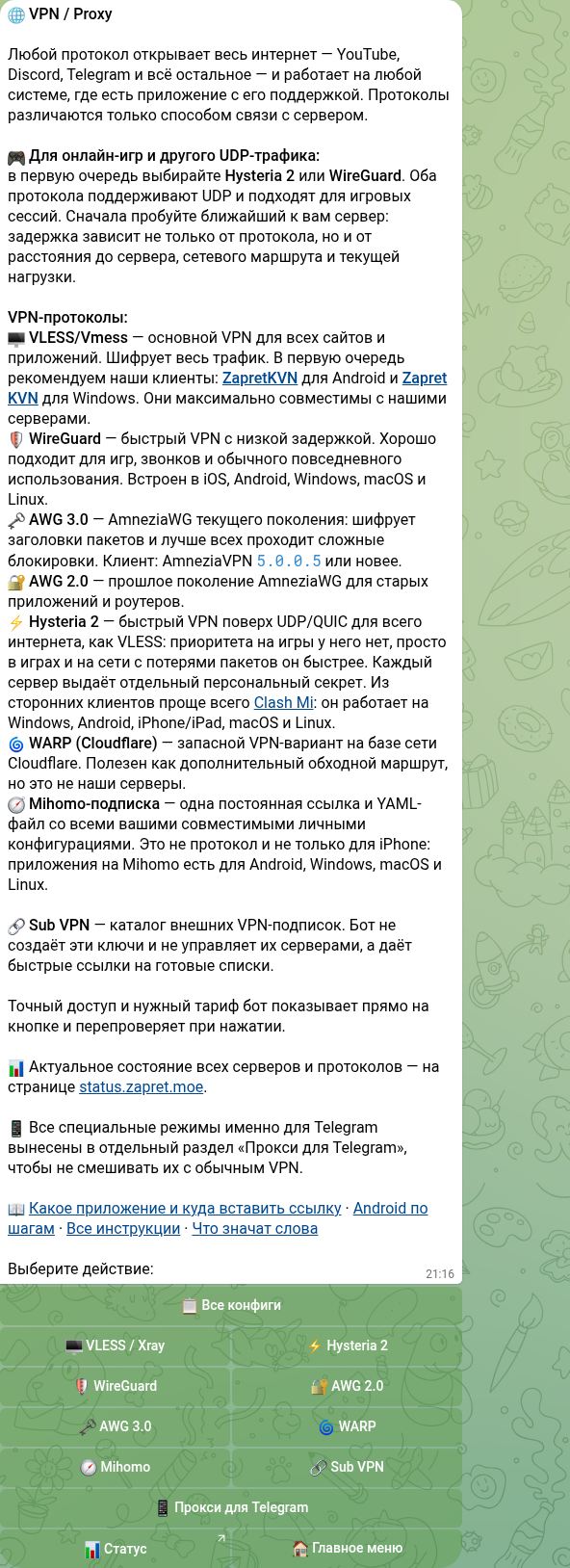
В разделе VLESS — список серверов и кнопка «🔗 Подписка»:
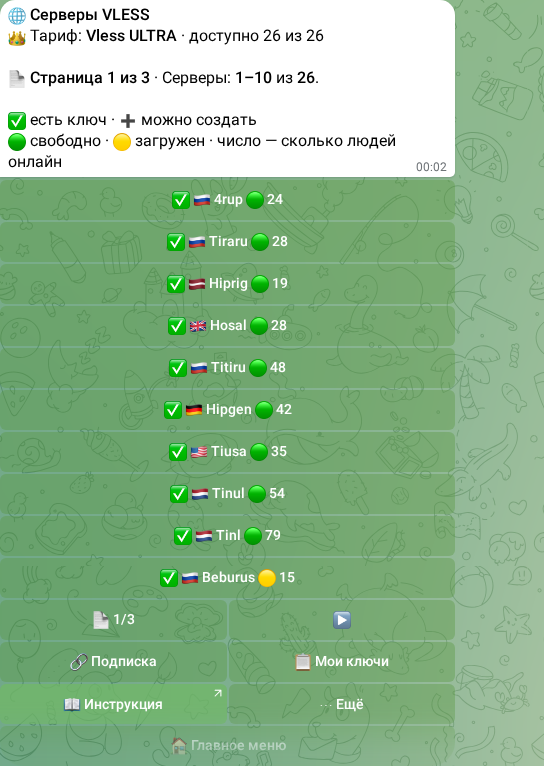
| Значок | Что значит |
|---|---|
| ✅ | у вас уже есть ключ на этом сервере |
| ➕ | ключ можно создать |
| 🟢 / 🟡 | сервер свободен / за последние сутки упирался в канал или процессор |
| число | сколько людей сейчас на сервере |
| флаг | страна сервера — для игр и звонков берите ближайший |
Любой клиент, без привязки к устройству
Бот не требует обязательного приложения и не привязывает подписку к железу телефона или компьютера (HWID — аппаратный идентификатор устройства). Подписки работают в v2rayN, Happ, V2RayTun, Clash-клиентах, AmneziaVPN, на роутере. Подробнее — в заметке Как устроен Zapret VPN-бот.
| Вопрос | Ответ |
|---|---|
| У меня уже есть AmneziaVPN — нужен ли ZapretKVN? | Нет: AmneziaVPN подходит для AWG 3.0, AWG 2.0 и WireGuard. Для VLESS и Hysteria 2 удобнее ZapretKVN |
| На скольких устройствах можно пользоваться? | На всех своих — подробно в разделе Сколько устройств можно подключить |
Сколько устройств можно подключить
Отдельного лимита устройств в тарифе нет: VPN — для всех ваших устройств, и цена от их числа не зависит.
| Что вы добавляете | Сколько устройств |
|---|---|
Xray- или Hysteria 2-подписку (https://…) | одну и ту же ссылку — на все свои телефоны, компьютеры и планшеты |
| Mihomo-подписку | до 10 устройств: у каждого свой номер («слот») в боте |
конфиг WireGuard, AWG 3.0 или AWG 2.0 (файл .conf) | до 10 устройств на каждый протокол: каждому устройству — свой файл, один файл на двух устройствах сразу работать не будет |
| файл WARP | один файл — одно устройство: на двух они выбивают друг друга |
Подписка рассчитана на ваши устройства, а не на раздачу другим людям: автоматика замечает, когда одна ссылка одновременно работает из разных стран и сетей.
Какой VPN выбрать
Протокол — это «язык», на котором приложение разговаривает с сервером. От него зависит скорость и то, насколько легко провайдеру распознать VPN. Все протоколы входят в один тариф, поэтому вопрос не «какой лучше», а «что мне нужно». Если просто нужен VPN — ничего не выбирайте, мастер «🚀 Подключить устройство» уже сделал это за вас.
Любой протокол — для всего интернета
Протокол — это стандарт интернета, а не часть Android, iPhone или Windows. У интернета нет операционной системы: сами системы строятся вокруг его стандартов. Поэтому любой протокол работает на любом устройстве, где есть приложение с его поддержкой.
И через любой протокол открывается весь интернет — YouTube, Discord, Telegram, Instagram, ChatGPT и всё остальное. Протоколы различаются не тем, что открывают, а тем, как связь доходит до сервера: по TCP или UDP, насколько заметно для фильтра провайдера и как держится плохая сеть.
Коротко: что брать
| Мне нужно | Берите |
|---|---|
| VPN для всего, без лишних настроек | Xray-подписку (Android, Windows) или Mihomo-подписку (iPhone, Mac) |
| весь интернет, но быстрее в играх, звонках и на мобильной сети с потерями | Hysteria 2 |
| VPN на роутер | WireGuard, если блокируют — AWG 2.0 (или AWG 3.0, если прошивка его знает) |
| ничего не подключается | AWG 3.0 в AmneziaVPN 5.0.0.5 или новее |
| всё сразу одной ссылкой | Mihomo-подписку |
| запасной выход | WARP |
Все протоколы
| Протокол | Когда брать | Приложение |
|---|---|---|
| 🖥 VLESS / Xray | основной VPN; лучше всех прячется от блокировок | ZapretKVN, v2rayN, Happ, V2RayTun |
| ⚡ Hysteria 2 | весь интернет; быстрее всех в играх, звонках и на нестабильной сети | ZapretKVN, v2rayN, Clash-клиенты через Mihomo-подписку |
| 🛡 WireGuard | роутер, простая настройка, низкая задержка | WireGuard, встроенный в iOS, Android, Windows, macOS |
| 🗝 AWG 3.0 | WireGuard с маскировкой, текущее поколение — когда остальное не подключается | AmneziaVPN 5.0.0.5+, Throne 1.2.2+, Mihomo 1.19.30+ |
| 🔐 AWG 2.0 | прошлое поколение AWG — для старых приложений и роутеров | AmneziaVPN, AmneziaWG, WG Tunnel |
| 🌀 WARP | запасной маршрут через сеть Cloudflare | WireGuard, AmneziaVPN |
| 🧭 Mihomo-подписка | все ваши протоколы одной ссылкой; не протокол, а формат подписки — работает на всех системах | Clash Mi, FlClash, Clash Verge Rev, Clash Meta for Android |
Mihomo — не только для iPhone
Mihomo (его ещё называют Clash Meta) — не протокол, а движок VPN-приложений и формат подписки. Внутри Mihomo-подписки те же протоколы: VLESS и Hysteria 2. Приложения на Mihomo есть для всех систем:
| Система | Приложения на Mihomo |
|---|---|
| 🤖 Android | FlClash, Clash Meta for Android, Clash Mi |
| 🍏 iPhone, iPad | Clash Mi |
| 🖥 Windows, 💻 macOS, Linux | Clash Verge Rev, Clash Party, Clash Mi |
«18 ключей» на карточке слота — не новые ключи. Mihomo сам ключей не создаёт: он собирает в одну ссылку те ключи, что у вас уже есть, — от Xray-подписки (VLESS), от Hysteria 2-подписки и отдельные. Поэтому удалять «ключи Mihomo» не нужно и негде. Слот — это одно устройство с Mihomo-приложением. Слот больше не нужен — «⋯ Ещё» → «⏸ Отключить»: ссылка перестанет работать, а сами ключи останутся в своих разделах. Убрать сами ключи можно только там, где они выданы, — например, «🗑 Удалить ключ» в карточке ключа VLESS.
Бот советует Mihomo-подписку для iPhone потому, что нашего ZapretKVN для iPhone нет, а Clash Mi там проще всего. На Android и Windows удобнее ZapretKVN с Xray-подпиской, но Mihomo-подписка работает и там — например, если нужен один список для VLESS и Hysteria 2 сразу и российские сайты мимо VPN.
Почему VLESS — основной
VLESS с технологией REALITY маскирует VPN-соединение под обращение к обычному популярному сайту. Для системы фильтрации подключение выглядит как заход на чужой HTTPS-сайт. Поэтому его сложнее всего заблокировать. Подробнее — в заметках про VLESS и REALITY.
Чем Hysteria 2 отличается от WireGuard
Оба протокола работают поверх UDP — способа передачи, при котором пакеты отправляются без ожидания подтверждения каждого. Это даёт низкую задержку, поэтому оба хороши для игр и звонков.
Hysteria 2 — только для игр? А сайты, YouTube и Discord через неё идут?
Идут — все. Hysteria 2 — полноценный VPN: через неё идёт весь трафик устройства, поэтому открываются сайты, YouTube, Discord, Telegram и игры — так же, как через VLESS.
Приоритета на игры у неё нет. VPN не делит трафик на важный и неважный: все приложения идут через сервер одинаково. «Для игр» значит только одно — на UDP, которым пользуются игры и звонки, и на сети с потерями пакетов (мобильный интернет, плохой Wi-Fi) она быстрее других протоколов. Поэтому её можно держать включённой постоянно, для всего сразу. Единственное ограничение: если сеть режет весь UDP (так бывает в отдельных мобильных и офисных сетях), Hysteria 2 не подключится вовсе — тогда берите VLESS.
| Hysteria 2 | WireGuard | |
|---|---|---|
| Основа | QUIC — транспорт, на котором работают современные сайты (HTTP/3) | собственный простой протокол |
| Плохая сеть с потерями | держит скорость, досылает потерянное | скорость падает сильнее |
| Заметность для блокировок | маскируется под HTTP/3 | легко узнать; в России часто блокируют |
| Где удобнее | телефон и компьютер | роутер и встроенные клиенты |
Если сеть блокирует весь UDP, не заработает ни один из двух — тогда берите VLESS: он идёт по TCP, как обычные сайты.
Итого: Hysteria 2 — весь интернет с запасом скорости для игр и нестабильной сети, WireGuard — для роутера и мест, где его не блокируют, AWG 3.0 — когда WireGuard блокируют.
Почему в боте есть AWG 2.0, если вышел AWG 3.1?
AWG 2.0 — прошлое поколение (сентябрь 2025), оно оставлено для старых приложений и роутеров. Новичку нужен AWG 3.0. А 3.1 — не отдельный протокол, а обновление внутри третьего поколения (август 2026) с тем же форматом пакетов: наши серверы AWG 3.0 уже собраны на коде линии 3.1. Сравнение поколений — в заметке Приложения для VPN.
Подробнее — в обзоре Hysteria 2, заметках про AmneziaWG 2.0 и AmneziaWG 3.0.
«Мне и для игр, и для всего остального»
Не нужно выбирать один протокол.
- Android и Windows: одной подписки хватает на всё — и Hysteria 2, и VLESS открывают весь интернет вместе с играми. Добавьте в ZapretKVN обе, чтобы было на что переключиться: Hysteria 2 — когда важна скорость (игры, мобильная сеть), VLESS — когда сеть режет UDP и Hysteria 2 не подключается. Переключаться можно прямо в приложении.
- iPhone и Mac: возьмите Mihomo-подписку. В ней уже есть и VLESS, и Hysteria 2, а клиент сам выберет рабочий сервер.
Задержка в игре зависит и от расстояния до сервера: сначала пробуйте ближайший.
Zapret KVN на Windows: «Прокси» или «VPN (TUN)»
На «Панели» Zapret KVN, в карточке «Режим работы», два режима. Режим можно менять в любой момент, приложение само переподключится примерно за десять секунд.
| «Прокси» | «VPN (TUN)» | |
|---|---|---|
| что идёт через VPN | только программы, которые берут прокси: браузеры и большинство приложений — пока включён переключатель «Системный прокси Windows»; при выключенном — только программы, куда адрес прокси вписан вручную | весь компьютер: любые программы, игры, Telegram, звонки |
| Telegram на компьютере | идёт через VPN, если включён системный прокси или нажата кнопка «Добавить в Telegram» | идёт сам, ничего настраивать не надо. Прокси, вписанный в Telegram, с версии 0.8.36 тоже работает. В более старых версиях выключите его: там адреса 127.0.0.1:1390 в этом режиме нет, и Telegram с ним не подключится вовсе |
| игры | обычно мимо VPN | через VPN |
| права администратора | не нужны | нужны: Windows спросит при запуске |
адрес SOCKS5: 127.0.0.1:1390 | есть — для программ этого компьютера и других устройств сети | с версии 0.8.36 есть — только для программ этого компьютера |
Не хотите разбираться — выберите «VPN (TUN)». Это то, чего обычно ждут от VPN: включили, и через сервер идёт всё. «Прокси» удобен, когда через VPN нужен только браузер, а остальное пусть идёт как есть.
Ошибка DNS или сайт открывается только в «VPN (TUN)». Это не поломка у вас. В режиме «Прокси» сайт пошёл мимо VPN: браузер не взял системный прокси (у Firefox и Яндекс Браузера свои настройки прокси) или переключатель «Системный прокси Windows» выключен. Тогда адрес сайта спрашивается у провайдера, а тот заблокированный сайт не отдаёт — отсюда ошибка DNS. Включите системный прокси или «VPN (TUN)». Если сайт и так идёт через прокси, но не открывается, он, возможно, по правилам маршрутизации идёт напрямую: «Маршрутизация» → «Добавить правило» → «Сайты, IP, программы (просто)» → «Через VPN» → впишите сайт.
Hysteria 2 в любом режиме не подключается, если сеть режет UDP. Тогда возьмите сервер VLESS — он работает поверх TCP.
Российские сайты при включённом VPN
Mihomo-подписка отправляет российские сервисы — банки, Госуслуги, маркетплейсы — напрямую, мимо VPN, а заблокированные в России сайты — через VPN. С ней VPN можно не выключать, чтобы открыть банк. ZapretKVN по умолчанию пускает через VPN только выбранные приложения, а российские сайты — напрямую. В v2rayN для этого есть шаблон маршрутизации «VPnBot: Всё, кроме российских сайтов».
VK и Яндекс не открываются в Zapret KVN для Windows. Чаще всего программа, например браузер, отправлена «Через VPN» правилом в «Маршрутизации». Такое правило стоит выше стоковых и уводит через VPN все сайты этой программы, включая российские, а VK, Яндекс, банки и госсервисы с зарубежного адреса часто не пускают. С версии 0.8.37 у программы «Через VPN» есть галочка «Кроме российских сайтов», включённая по умолчанию: сайты в зонах .ru, .рф и .su и российские сервисы идут дальше по списку правил, обычно напрямую. Правило, созданное в более ранней версии, удалите и добавьте заново — «Маршрутизация» → «Добавить правило» → «Сайты, IP, программы (просто)» → «Через VPN». Если нужен один сайт, добавьте для него правило «Напрямую».
Telegram при включённом VPN
Для Telegram советуем не VPN, а ZaStoGram
Наш клиент ZaStoGram для Android и Windows подключается к Telegram сам, без VPN. На пути к Telegram тогда одним звеном меньше: если VPN-сервер или приложение VPN сбоят, Telegram продолжает работать. Через VPN Telegram тоже работает — это запасной вариант.
Если Telegram всё же идёт через VPN, настраивать его отдельно не нужно. Когда VPN включён, Telegram идёт через него, как YouTube и любое другое приложение: открыли — работает. Особые случаи:
| Ситуация | Что сделать |
|---|---|
| в Telegram уже включён прокси из бота | ничего: прокси работает и внутри VPN. Если Telegram застрял на «Соединение…», выключите прокси: на телефоне «Настройки» → «Данные и память» → «Прокси», на компьютере «Настройки» → «Продвинутые настройки» → «Тип соединения» |
| ZapretKVN на Windows в режиме «Прокси», «Системный прокси Windows» выключен | Telegram идёт мимо VPN. Впишите в него прокси ZapretKVN — по шагам ниже — или включите «VPN (TUN)» |
| v2rayN в режиме системного прокси | Telegram Desktop по умолчанию берёт системные настройки прокси и идёт через VPN. Если в «Типе соединения» прокси отключён, Telegram пойдёт мимо VPN — выберите там системные настройки прокси |
| Android, ZapretKVN | Telegram должен быть отмечен во вкладке «Маршруты»; второй Telegram из «Двойных приложений» VPN не видит — разбор |
| нужен Telegram, который работает и без VPN | наш клиент ZaStoGram для Android и Windows — Только Telegram |
| сообщения приходят, а картинки и видео грузятся медленно или не отправляются, и смена сервера не помогает | почти всегда Telegram идёт мимо VPN, поэтому от сервера ничего и не зависит: без VPN в России Telegram часто плохо грузит картинки и видео. На Windows загляните в карточку «Приложения» на «Панели» ZapretKVN: если Telegram там нет, через VPN он не идёт — впишите в него прокси (строкой выше) или включите «VPN (TUN)». На Android отметьте Telegram в «Маршрутах». Если Telegram точно идёт через VPN, выключите в нём старый прокси из бота и попробуйте зарубежный сервер (Нидерланды, Финляндия, Германия): с российского сервера Telegram идёт через дополнительный зарубежный переход. Не помогло — тикет в «💬 Поддержка» |
Telegram и ZapretKVN на Windows в режиме «Прокси»
В режиме «Прокси» через сервер идут только программы, которые пользуются прокси. Telegram на компьютере берёт его сам, только пока на «Панели» включён «Системный прокси Windows». Если переключатель выключен, Telegram идёт напрямую: сообщения приходят, а картинки грузятся медленно.
Что сделать — любое из четырёх:
- поставить для Telegram ZaStoGram — ему VPN не нужен вовсе;
- нажать на «Панели» ZapretKVN кнопку «Добавить в Telegram» (с версии 0.8.35): Telegram откроется и сам спросит, подключить ли прокси, — согласитесь;
- включить «Системный прокси Windows» или переключить режим на «VPN (TUN)» — тогда через сервер идёт всё и ничего вписывать не нужно;
- вписать прокси в Telegram вручную, как ниже.
Вручную:
-
Подключитесь в ZapretKVN и откройте «Панель». В карточке «Режим работы», под переключателем «Системный прокси Windows», — строка с адресом:
SOCKS5: 127.0.0.1:1390 · HTTP: 127.0.0.1:1391. Порт по умолчанию —1390; если он занят, приложение покажет здесь другой. Строка видна при подключении, кнопка «Добавить в Telegram» — в режиме «Прокси».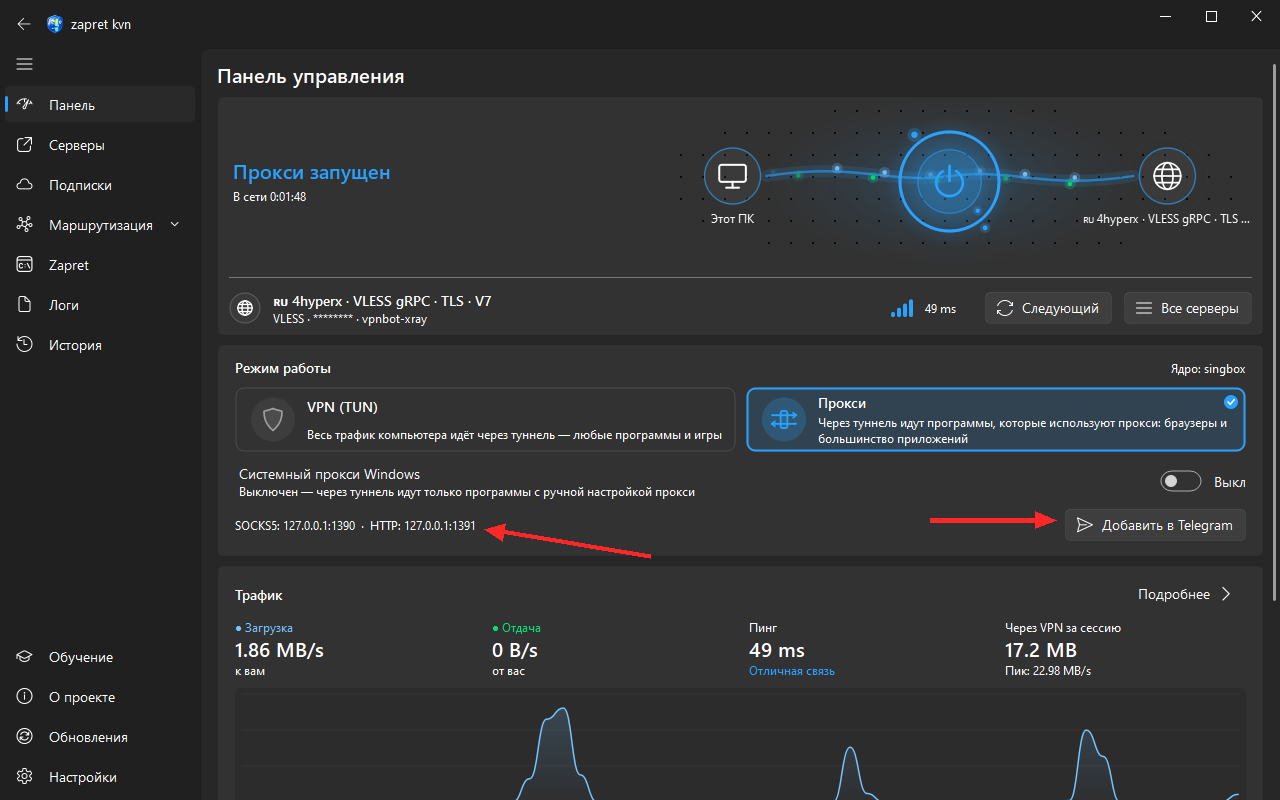
-
В Telegram на компьютере откройте «Настройки» → «Продвинутые настройки» → «Тип соединения» → «Использовать собственный прокси» → «Добавить прокси».
-
Выберите SOCKS5, в Hostname впишите
127.0.0.1, в Port —1390(или порт из строки), Username и Password оставьте пустыми и нажмите «Сохранить» (Save).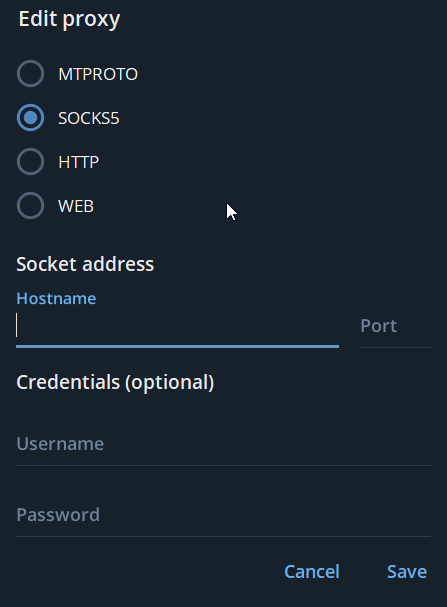
-
Готово: Telegram идёт через сервер. Прокси работает в обоих режимах ZapretKVN — «Прокси» и, с версии 0.8.36, «VPN (TUN)». Пока ZapretKVN выключен, Telegram с этим прокси не подключится: тогда выключите прокси в том же окне Telegram.
Тот же адрес подходит любой программе, где можно указать прокси, — например, Discord через discord-drover.
Только Telegram
Если нужен только Telegram, VPN не обязателен.
Самый простой путь — наш клиент ZaStoGram (Android и Windows). Он сам обходит блокировку через официальные веб-шлюзы Telegram, поэтому ни VPN, ни прокси обычно не нужны, и он бесплатный. В одном приложении можно держать до трёх аккаунтов. Как поставить — в инструкции для Android.
Прокси из бота. MTProto-прокси (MTProto — собственный протокол Telegram) включается прямо в Telegram: нажимаете ссылку, Telegram спрашивает «Подключить прокси?» — и всё. Остальной интернет идёт как обычно. Выключить прокси можно в настройках Telegram → «Данные и память» → «Прокси». Стабильнее всего прокси работают в ZaStoGram.
В боте это раздел «🌐 VPN, WireGuard и Telegram» → «📱 Прокси для Telegram» или ветка «✈️ Только Telegram» в мастере подключения:
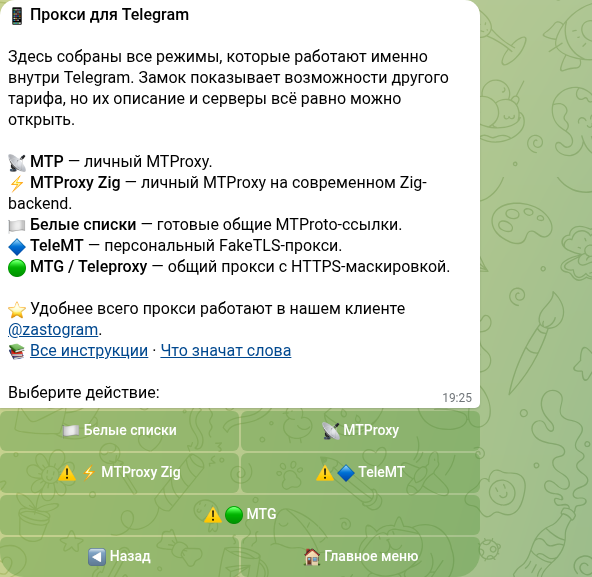
| Прокси | Что это | Тариф |
|---|---|---|
| 🏳 Белые списки | общие готовые ссылки для режима «белых списков» у мобильных операторов | любой, от 🔒 Запретика |
| 📡 MTProxy, ⚡ MTProxy Zig | личный прокси только для вас | от ⚡ MasterVless |
| 🔷 TeleMT | личный прокси с маскировкой под обычный HTTPS-сайт | от 💎 Vless MAX |
| 🟢 MTG | общий прокси с маскировкой под HTTPS; бот помечает его ⚠️ и советует перейти на TeleMT или MTProxy | от 💎 Vless MAX |
«Белые списки» — режим, в котором мобильный оператор пропускает только заранее одобренные сервисы. Общие ссылки этого раздела подобраны так, чтобы проходить в таком режиме. Личный прокси выдаётся только вам и поэтому реже попадает под блокировку.
Не публикуйте личную ссылку прокси: ею смогут пользоваться посторонние.
Где спросить и получить помощь
| Что нужно | Куда |
|---|---|
| найти инструкцию самому | 📚 Все инструкции — оглавление всех статей |
| вопрос или проблема — ответят в боте | «💬 Поддержка» → «🎫 Создать тикет» или /support — с любого тарифа, даже с 🔒 Запретика |
| спросить человека напрямую, в личке | «💬 Поддержка» → «Поддержка Premium»: группа поддержки и прямые контакты сотрудников — с тарифа 🚀 MasterVless Plus, есть и в 💎 Vless MAX и 👑 Vless ULTRA |
| прокси на компьютере (Discord, браузер) | Discord через прокси и v2rayN и режим прокси |
| DNS и обход сайтов на Android без VPN | Обход блокировок на Android — там же про DNS для ChatGPT |
| сайт не открывается через бесплатный Zapret GUI | FAQ по Zapret — как добавить сайт в список обхода |
В обращении сразу напишите устройство, приложение, протокол и сервер — так ответят быстрее.
Если не работает
Сначала загляните на status.zapret.moe: там открыто показано состояние каждого сервера и протокола. Возможно, проблема на конкретном сервере, и достаточно переключиться на другой. Как читать эту страницу — ниже.
| Что происходит | Что сделать |
|---|---|
| в боте нет кнопки подписки или она с 🔒 | VPN нет в тарифе: 🔒 Запретик его не включает. Купите тариф с VPN — по умолчанию 💎 Vless MAX |
| деньги ушли, а баланс не изменился | «🔄 Проверить оплату» на экране платежа — ответ появится в той же карточке; через несколько минут — «💬 Поддержка» |
| вместо ссылки на оплату — «❌ Счёт не создан» | платёжная система не ответила; деньги не списаны. Нажмите «🔁 Попробовать снова» или выберите другой способ оплаты |
| VPN перестал подключаться | проверьте срок в «💳 Подписка и баланс»; обновите подписку в приложении |
| не работает один сервер | выберите другой и посмотрите его состояние на status.zapret.moe |
| не работает VLESS | попробуйте Hysteria 2 |
| YouTube работает, а Telegram (или второй Telegram) — нет | в ZapretKVN отметьте приложение во вкладке «Маршруты»; копии в «Двойных приложениях» VPN не видят — разбор |
| не работает ничего | AWG 3.0 в AmneziaVPN 5.0.0.5+ — кнопка «🆘 Не подключается? AWG 3.0» в мастере |
| Hysteria 2 на Windows нестабильна | временно выключите winws2 — движок обхода Zapret 2 на компьютере: он мешает этому протоколу |
| v2rayN показывает ошибку у всех серверов при проверке | не верьте массовой проверке задержки; включите VPN и откройте сайт |
| российский сайт открывается без VPN | так задумано — он идёт напрямую |
| ничего не помогло | Где спросить и получить помощь |
Что показывает status.zapret.moe
status.zapret.moe — открытая страница состояния: серверы, протоколы и сам бот в реальном времени. Ничего настраивать по ней не нужно; она отвечает на два вопроса — проблема у нас или у вас и какой сервер выбрать.
| Что на странице | Что это значит для вас |
|---|---|
| строка «Серверы: … из … работают» и список с пометкой «Перебои» | у сервера с пометкой сейчас сбой — переключитесь на другой. Ниже, в таблице серверов, простыми словами написано, что именно сломано |
| «Балл серверов за 30 дней» | надёжность сервера за месяц: от 99 — надёжный, от 95 — нормальный, от 85 — нестабильный, ниже — проблемный. Для постоянной работы выбирайте сервер с баллом повыше |
| «Где сейчас люди» | сколько человек сейчас на каждом сервере и в каждой стране. Если сервер тормозит, можно уйти на менее загруженный той же страны |
| графики «Онлайн по всем серверам» | сколько людей и подключений было за 8 часов, сутки и неделю, по протоколам. Это для наглядности: на вашу работу график не влияет |
| «Системы» и «Неполадки сейчас» | служебные части: выдача ключей, подписки, прокси для Telegram, управление серверами. «Перебои» там — повод подождать, если новый ключ выдаётся дольше обычного; уже выданный VPN продолжает работать |
| «Телеграм-бот» | отвечает ли бот и как быстро |
Если ваш сервер на странице в порядке, а VPN не работает, дело скорее в сети или приложении: пройдите таблицу выше или напишите в поддержку.
Дополнительно: Premium для программы Zapret GUI
Эта часть необязательна
Она нужна только тем, кто пользуется бесплатной программой Zapret GUI на Windows и хочет её премиальное оформление. Для VPN этот раздел не нужен — VPN работает без всякого кода.
Premium открывает в программе фоны «AMOLED — чёрный» и «РКН Тян», новогодние гирлянду и снежинки и плашку Premium. Обход блокировок он не меняет. Отдельно не покупается: входит в любой тариф бота, даже в 🔒 Запретик. Премиум-поддержка — отдельная группа и контакты сотрудников — даётся не с Premium, а с тарифа 🚀 MasterVless Plus. Подробно — в заметке о Premium.
Зачем нужен код
Подписку вы покупаете в Telegram, а Premium работает в программе на компьютере. Программа не знает, кто вы в Telegram: логина и пароля в Zapret GUI нет.
Код привязки решает это. Программа создаёт короткий одноразовый код, вы пересылаете его боту, и бот запоминает: «этот компьютер принадлежит этому человеку». Дальше программа сама, без кода, проверяет подписку — обычно раз в несколько часов, а кнопка «Обновить статус» проверяет сразу.
Код — это не ключ и не оплата. Он не открывает VPN и не нужен для покупки. Делается один раз на каждый компьютер.
Порядок: сначала тариф, потом код
- Купите в боте любой тариф — по шагам 1 и 2 выше. Если нужен и VPN, сразу берите тариф с VPN.
- В Zapret GUI откройте в меню слева пункт «Донат» — это страница Premium.
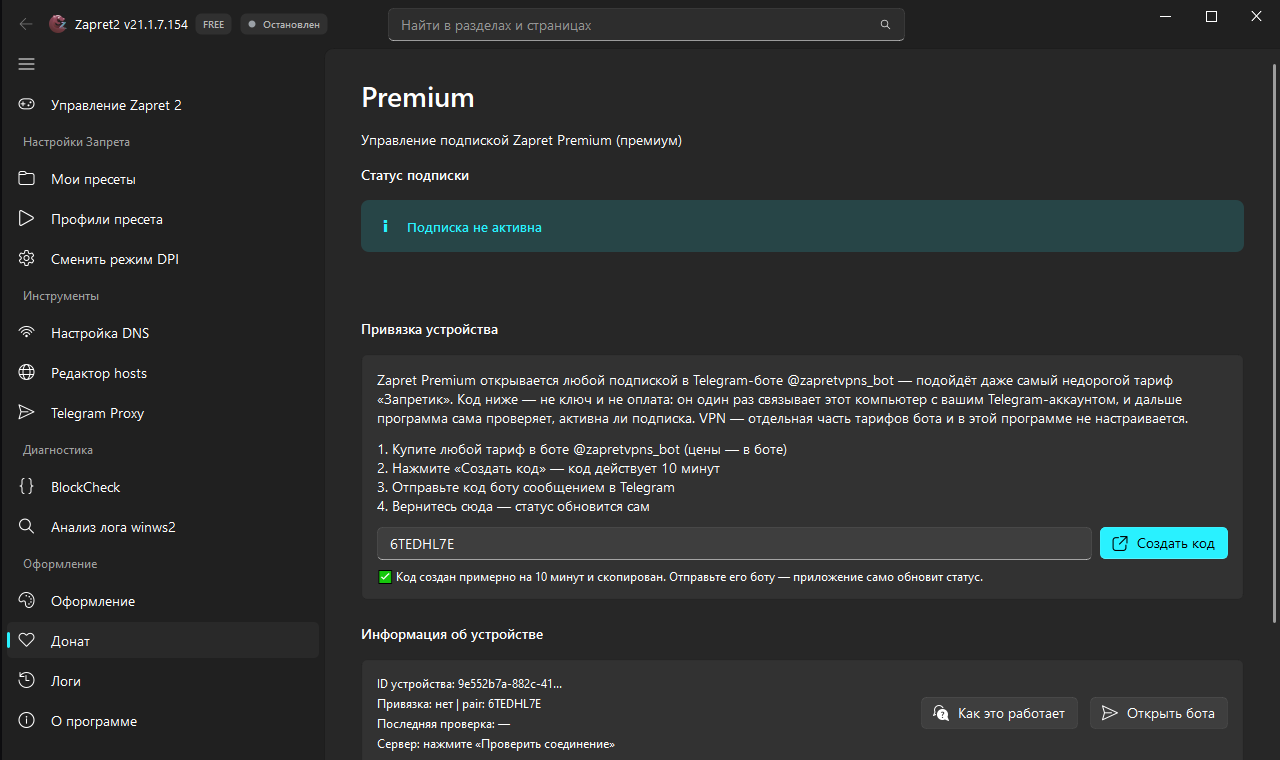
- Нажмите «Создать код» — появится код из 8 символов. Он действует 10 минут и срабатывает один раз.
- Отправьте этот код боту @zapretvpns_bot обычным сообщением и вернитесь в программу: статус обновится сам.
Так выглядит страница Premium сразу после нажатия «Создать код»:
Что будет дальше
| Событие | Что происходит с Premium |
|---|---|
| продлили тариф в боте | продлится сам |
| тариф закончился | выключится; компьютер останется привязанным, бесплатный обход продолжит работать |
| нажали «Сбросить активацию» | компьютер отвяжется, статус «Привязка сброшена»; чтобы вернуть — новый код |
| привязываете шестой компьютер | бот предложит заменить самый старый: лимит — 5 компьютеров |
Все ответы бота, статусы и что делать, если не получилось, — в заметке Как привязать Zapret Premium.
Источники
- Бот @zapretvpns_bot — тарифы, цены, правила доступа, мастер подключения, пополнение и все скриншоты сняты в боте 15 октября 2026 года
- ZapretKVN для Android и Zapret KVN для Windows — наши VPN-клиенты
- ZaStoGram — наш Telegram-клиент со встроенным обходом блокировки
- Clash Mi и Clash Verge Rev — клиенты для Mihomo-подписки
- status.zapret.moe — открытый статус серверов
📚 См. также
- 📚 Все инструкции Zapret VPN — оглавление всех статей
- VPN на Android: ZapretKVN по шагам — установка, подписка, список приложений, Telegram и ZaStoGram
- Приложения для VPN — что поставить на каждое устройство, AWG 3.0 против AWG 2.0
- Что даёт Zapret Premium — темы, оформление и связь с тарифами
- Как привязать Zapret Premium — привязка программы к боту по шагам, ответы бота и статусы
- Как устроен Zapret VPN-бот — подписки, профиль Mihomo, свобода выбора клиента, приватность
- v2rayN и режим прокси — ручная настройка v2rayN, браузера и Spotify
- Discord через VPN — Discord через прокси-режим клиента, чем прокси отличается от режима VPN (TUN)
- Как скачать Zapret GUI — установка бесплатной программы
🤖 Эти статьи открыты — можно обучать на них ИИ
При желании вы можете натренировать ИИ на наших статьях. Исходное форматирование доступно в Forgejo: исходник этой заметки · скачать весь репозиторий одним zip-архивом.